Tecnologías de la Información y Comunicación Y... MÁS.

Blog de Informática y TICO

Mostrando entradas con la etiqueta SLIDE. Mostrar todas las entradas

viernes, 1 de mayo de 2009

Cómo añadir elementos multimedia a tu blog

En Blogger se pueden incluir muchos elementos multimedia. Para que estos vídeos o audios se vean y se oigan en los blogs generalmente el usuario tiene que tener instalado en su navegador unos complementos o plugins de Flash y de Java que permiten la visión o audición de estos elementos. Generalmente, las aplicaciones que como Blogger nos permiten crear blogs o bitácoras, tienen incorporadas algunas opciones con las que introducir el código necesario en nuestro blog para enlazar un vídeo u otros elementos multimedia. Vamos a ver cuáles son los pasos que se siguen habitualmente.

Cómo incluir un vídeo en el blog

A - Un vídeo propio

Esta operación se realiza de forma muy sencilla: simplemente haciendo clic en el icono correspondiente de la barra de iconos de su editor de entradas, en la pestaña Redactar. Entonces, aparece el siguiente cuadro de diálogo:

Sólo tendremos que cargar el vídeo desde nuestro ordenador y ponerle un título.

B - Un vídeo de un repositorio social de vídeos

  • Vamos a la página donde se publican los vídeos; en este caso, YouTube.
  • Elegimos un vídeo que nos guste y hacemos clic encima de él para ir al documento individual donde aparece ese vídeo.
  • Allí veremos, a derecha del vídeo, un marco como el que está encima de este párrafo. En la última línea, tenemos la palabra embed o insertar, y a su derecha un recuadro de texto con código en su interior. Observa que hay opciones bajo este código para elegir si se incluirán vídeos relacionados, borde y sus colores y también el tamaño de la pantalla.
  • Hacemos clic encima de ese recuadro, y el código se marcará.
  • Después, sin mover el cursor de allí, hacemos clic en el botón derecho del ratón y elegimos la opción que nos permite copiar ese código.
  • Por último, abrimos una nueva entrada en nuestro blog, y pegamos el código en la parte de Edición de HTML del editor de textos.
Este vídeo te lo explica:


Y otra página web de donde podemos descargarnos vídeos de calidad es Dailymotion. Cuando elegimos un vídeo de este servicio, debajo del reproductor hay un campo de texto titulado "Lector exportable". Allí tenemos el código que hay que copiar y pegar en el editor de nuestro blog.
Dentro de las etiquetas del código HTML hay algunos atributos, como width (anchura) y height (altura), con los que podríamos cambiar las dimensiones del reproductor del vídeo simplemente modificando (las dos veces que aparecen cada uno) los números que los acompañan y que corrreponden a píxeles. Si lo haces, no olvides los valores originales por si te arrepientes.

Cómo insertar presentaciones


Una de las novedades relativamente recientes en la Web es la posibilidad de incluir presentaciones del estilo PowerPoint en una página web. El lugar más conocido donde podemos cargar una presentación es
SlideShare. Cuando guardamos allí una presentación, ésta pierde las transiciones y otras animaciones que tenga, pero se convierte en un objeto multimedia que podemos ver con toda comodidad conectados a internet. El procedimiento que se sigue es el de copiar el código de la presentación en nuestro editor HTML.Repositorios de diaporamas como Slide, también permite recuperar su código HTML para su inclusión en el blog. Lo mismo ocurre con Google Docs. Tras la publicación del documento, obtenemos el código HTML para incrustar en tu blog.

Cómo insertar podcasts


Los podcasts son grabaciones de audio que se reproducen en un blog con un lector o reproductor de Flash, y se utilizan habitualmente para incluir canciones o reproducciones de voz. Existen sitios web de donde podemos traernos canciones simplemente copiando un código y pegándolo en nuestro blog; uno de estos servicios es
GoEar. Pero también tenemos la posibilidad de grabar nuestra voz en un servicio como Odeo y reproducirla en nuestro blog con un reproductor. Otro servicio parecido a éste es Evoca.

En esta imagen te indico la localización del código HTML en Odeo:


Enlaces de interés para ampliar conocimientos:
Roa multimedia, excelente blog donde José Mª Campo informa de manera práctica sobre toda la multimedia que se puede incluir en un blog.
Edubloki, wiki de Lourdes Barroso, en la que ha realizado varios vídeotutoriales sobre distintas herramientas multimedia.
Tutorial sobre Odeo.

viernes, 3 de abril de 2009

Vuestras tareas de SLIDE

Premio pronta tarea
Pues acabamos de iniciar las vacaciones de Semana Santa y ya tenemos muchas presentaciones creadas en SLIDE.
El premio pronta tarea esta vez es para Said. ¡Enhorabuena!.
Y... aquí está su presentación:


Y también os voy a incluir aquí la de Silvia, por eso de que ha introducido una musiquita que... parece que trae más de un buen recuerdo a alguna de la clase...
Bueno, como siempre, el resto de trabajos en la página específica de SLIDE de Google Sites.

martes, 31 de marzo de 2009

DIAPORAMAS. REPOSITORIO SOCIAL DE PRESENTACIONES: SLIDE Y OTROS

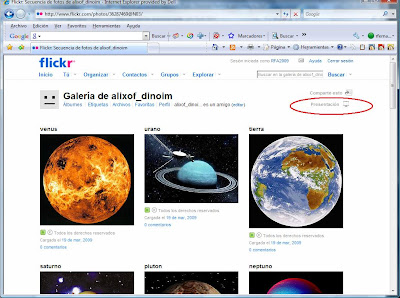
Ya sabeis que Flickr, repositorio social de imágenes, nos pemite una presentación con ellas muy simple, una imagen detrás de otra, pulsando el botón Presentación o SHOW, que se encuentra en la esquina superior derecha de tu galería.
Logotipo Flickr Los ejemplos de presentaciones Flickr con vuestras imágenes los tenéis en Google Sites como resultado de vuestra tarea de Flickr.
Pero hay otras formas más creativas de crear presentaciones con imágenes o fotografías, son los llamados DIAPORAMAS. Sí, son las que a lo mejor ya habéis visto alguna vez en bodas, bautizos y comuniones. Algunas de ellas muy cursis. Una de ellas, por ejemplo, es SLIDE.

SLIDE
Logotipo de Slide
A continuación tenéis un tutorial de SLIDE (en forma de presentación de PowerPoint publicada en Slideshare) que complementa las instrucciones en papel que os he dado en clase.
Otros tutoriales de Slide.

Un ejemplo de estas presentaciones de planetas en SLIDE es:


O... estos otros planetas:


PICTURETRAIL

Otra aplicación on-line que puedes utilizar para confeccionar presentaciones divertidas (diaporamas o fotopelículas) partiendo de fotos es PictureTrail. Con ella he hecho las presentaciones siguientes:


ONE TRUE MEDIA

Otra aplicacion similar es One True Media. Tiene la ventaja de que, además de imágenes puedes insertar vídeos. Los archivos de vídeo e imágen soportados son: MPEG (.mpeg, .mpg, .mp4), QuickTime (.mov), Audio Video Interleave (.avi), Windows Media Video (.wmv), 3G Mobile Phone Video (.3gp), JPEG (.jpg or .jpeg). Un ejemplo de esta aplicación:


VUVOX

VUVOX es una herramienta creadora de diaporamas y collages algo más compleja que las anteriores por la gran cantidad de opciones que ofrece. Permite integración con algunos servicios de alojamiento de imágenes como Flickr y Picasa. En cada imagen se puede insertar texto, vídeo, audio etc.. Además podemos cortar partes de la imagen para hacerlas trasparentes y ver nuestras imágenes en el espacio blanco creado. En el modo express permite la creación de albums con un montón de estilos de presentación. Una vez terminado el trabajo lo publicamos y tenemos diversas formas de darlo a conocer : correo, link a su url o embeberlo en blog o wiki. Esta es una prueba que he hecho:


TAREA DE SLIDE:


Ahora es vuestro turno. Con las imágenes que tenéis en Flickr, tenéis que crear una presentación original SLIDE y obtener su URL. Insertad la URL de vuestra presentación como un comentario en esta entrada.


Plazo de la tarea sin penalización hasta el 13 de abril 0:00h. Alguno es posible que hasta lo haga en clase.