Un reportaje fotográfico es una presentación de imágenes que intenta explicar alguna realidad o contar una historia. En él las diferentes imágenes aportan información y, aunque las imágenes puedan tener valor por ellas mismas, tiene sentido sobre todo el conjunto de las mismas. Las imágenes conforman una secuencia que nos va explicando aspectos sobre una cuestión, igual que una narración escrita.
El reportaje fotográfico es un género que permite trabajar diversos temas. Aquí tenéis la siguiente presentación del blog audiovisio con ejemplos que pueden dar pie a vuestra creatividad, pues más adelante tendréis que elaborar un reportaje de vuestra propia empresa:
Para ello, tenemos que ver algo de fotografía y de edición de imágen digital.
FOTOGRAFÍA Acceded al blog de plástica: Lenguajes visuales, la fotografía. Encontraréis su historia, cómo funciona una cámara fotográfica, y, lo más importante, el lenguaje fotográfico, que también os incluyo aquí:
Tarea 2: Vuestras fotografías Como aplicación de la tarea anterior, realiza una serie de fotografías con tu cámara digital o móvil: de cada uno de los socios de la empresa, del grupo, de los objetos o servicios que comercializáis... todo lo que se os ocurra relacionado con vuestra empresa.
Intenta contar una historia para que la secuencia de fotos tenga un hilo conductor y, además de ser expresivas por sí mismas, que el conjunto cuente qué es vuestra empresa, quiénes la forman, a qué os dedicáis, a qué público van dirigidos vuestros productos o servicios, dónde estáis, ... Sobre todo, intentad sed originales y no olvidéis las reglas aprendidas en el lenguaje fotográfico.
Y.. cuidado, la elección precisa del punto de vista es crucial para el significado final de la fotografía. Si no te lo crees, echa un vistazo (y unas risas, de paso) a las imágenes que un internauta nos enseña en este foro: fotografía y humor. 7_Fotografía
Es de gran importancia para la empresa tener una imagen completa y atractiva de cara al cliente potencial: IDENTIDAD CORPORATIVA. Una empresa preocupada por su imagen, transmitirá profesionalidad, modernidad y perfeccionismo. Esta personalización deberá ir desde un logotipo hasta el diseño de todo documento impreso o electrónico que por una vía u otra ha de llegar a un tercero.
TAREA: Como aproximación al nuevo trabajo de diseño gráfico que vais a acometer a partir de ahora, os propongo que trabajéis con una herramienta online para el diseño y montaje de la papelería de la empresa. Os ayudará a crear el papel de las cartas, facturas, sobres, tarjetas de visita y otros muchos elementos que se utilizan a diario en todas las empresas:
Logiprint. No requiere registro alguno, podréis personalizar la papelería, incluso con vuestro logotipo y, por supuesto vuestros datos, y generar un fichero pdf listo para su impresión. Si necesitais guardar vuestro trabajo para continuarlo en otro momento, hay una opción en la que escribís vuestro correo y se os enviará un email electrónico con un enlace a vuestro documento.
Vamos a diseñar el logotipo de vuestra empresa. A continuación os incluyo aquí una de las presentaciones que hemos visto en clase, por si queréis repasarla de nuevo. De esta presentación nos interesa, sobre todo, el proceso de creación del logotipo, a apartir de la diapositiva nº 8. Es el proceso que vamos iniciar para realizar la tarea actual.
1-Trabajo individual: Basándose en todo lo que hemos visto, hablado... sobre logotipos, cada socio de la empresa tiene que desarrollar un logotipo para su empresa. Desarrollará bocetos, croquis y llegará a un logotipo con el mayor grado de definición y acabado posible para que pueda ser propuesto al resto de los integrantes de su empresa en la fecha del próximo Consejo: 26 de noviembre 2009.
Por tanto, la fecha de entrega es 26 de noviembre de 2009. Este trabajo dará luga a una nota individual. Aquí os dejo un vídeo con ejemplos de logotipos creados por compañeros vuestros del IES Carlos Bousoño hace un par de años:
2- Trabajo grupal: Los socios, junto con el profesor, elegirán la mejor de las propuestas y elaborará de forma conjunta el logotipo final de su empresa. Los elementos finales que se presentarán son:
- Lámina DIN A-4 con el logotipo a escala 3:1 en líneas de contorno. Anagrama: 0.8 Construcciones auxiliares: 0.4 Red sobre la que se apoya: 0.2
- Lámina DIN A-4 con el logotipo a escala 3:1 con rellenos en tramas diferentes con indicación del color de cada una de ellas a modo de leyenda. Anagrama: 0.8 Rayados/tramas/rellenos: 0.4 Red sobre la que se apoya: 0.2
- Lámina DIN A-4 con el logotipo a escala 3:1 en color con técnica libre. Anagrama: 0.8 (si hay contornos) Rellenos a color con técnica libre (rotuladores, lápices color, témperas, collage de papeles de colores...) Red sobre la que se apoya: lápiz duro o plantilla informática.
- Fotocopia DIN A-4 de la lámina anterior en blanco y negro (simulación monocromo, fax...).
Nota: Cada lámina debe ir firmada por uno de los creativos (cada alumno recibirá una nota adicional a la del grupo).
- La memoria explicativa, no inferior a 200 palabras.
- Se acompañarán todas las fichas utilizadas en el proceso de creación del anagrama correctamente numeradas, tanto individuales, como grupales.
- En la fecha de entrega, cada grupo dará lectura a su memoria y procederá a su defensa. A determinar fecha de entrega. Este trabajo dará lugar a una nota individual y una nota grupal.
Me gustaría pediros un último esfuerzo. Quisiera que hiciérais una evaluación de la asignatura que finalizamos ya: todo lo que se os ocurra, bueno y malo. Al final os incluyo unas ideas. Insisto, lo bueno y lo malo, necesito las dos caras de la moneda. Quizá os parezca una tontería pero no lo es. Porque también nosotros los profes necesitamos una evaluación del proceso para modificar aquello en lo que nos equivocamos, mejorar la enseñanza, adaptarla a vuestros intereses ... Y claro, lo vamos a hace usando las TIC.
Utilizad la herramienta vozMe para introducir el texto de vuestra evaluación.
Elige voz de hombre o mujer.
Genera el fichero MP3. Cuida las comas, puntos... para que su lectura luego sea clara.
El fichero MP3 guárdalo en tu pendrive o disco duro con tu nombre de pila sólo.
Accede como colaborador a la Site. Recordad que tenéis un Acceder en la parte inferior de la página. Tendrás que entrar con tu cuenta: correo electrónico y password.
Ve a "Editar página" (arriba a la derecha, espero que no se os haya olvidado).
Adjunta el archivo MP3 que generaste.
IDEAS:
Qué te han parecido los contenidos.
Qué te ha parecido la forma que los hemos tratado.
La utilidad de lo aprendido.
Los medios de habéis utilizado.
Lo principal que has aprendido durante esta asignatura.
Si tus habilidades informáticas han mejorado.
Si el proceso ha sido activo y participativo o lecciones magistrales.
Los textos, archivos, documentos, noticias, programas... han sido los adecuados.
El ritmo de la clase ha sido adecuado, progresivo o se te acumulaban trabajos.
Qué añadirías y qué suprimirías.
En fín, todo lo que se te ocurra. Pero sobre todo, BUENO y MALO. No quiero peloteos que no me ayudarían ni a mí ni a vosotros, eh!. Ah, y prefiero un comentario breve que nada. Ya os escucharé y... muchas gracias.
La tecnología RSS (del inglés Rich Site Summary o también Really Simple Sindication) es un tipo de formato web que genera un canal de información al que nos podemos suscribir (sindicación de contenidos) para estar informados de los nuevos materiales que se publiquen en sitios de actualización frecuente sin necesidad de tener que visitarlos. Se genera un archivo con los titulares y contenidos del sitio web, que se actualiza automáticamente cada vez que se publica algo nuevo. Con la suscripción de contenidos de los sitios de nuestro interés, la información viene a nosotros sin necesidad de tener que estar visitándolos, lo que ahorra bastante tiempo y simplifica el seguimiento de las fuentes o canales (feeds) que nos interesan. Otra ventaja de este sistema de suscripción RSS es que podrás acceder a tus webs favoritas desde cualquier ordenador con conexión a Internet, sin memorizarlas, llevarlas apuntadas... Para poder recibir la información de nuestras fuentes de información, que pueden ser medios de comunicación (prensa digital), blogs, wikis, podcasts, sitios sociales donde se comparten vídeos y fotografías, o cualquier sitio web que tenga canales RSS, necesitaremos: Un agregador o lector de feeds, como por ejemplo: Netvibes, funciona también como página de inicio con los servicios y contenidos que nos interesen, es una de las aplicaciones más populares para suscribir contenidos. Bloglines. Gestión de feeds: es un agregador de feeds que muestra el contenido de los blogs sin necesidad de acudir a su página. Preferido por muchos a Google Reader. Google Reader. Muy utilizado y facil de gestionar. Es el que yo utilizo a diario, desde que lo conocí. Lo hemos trabajado en clase y objeto de alguna de las tareas que os propuse. My Yahoo. Página de inicio con feeds que permite ser personalizada con plantillas, fuentes... Permite interactuar con redes sociales como Facebook, Flickr... Tu propio blog puede funcionar como un pequeño lector de feeds de alguna página concreta. Sólo tienes que añadir un gadget en tu blog. En la tarea que os propuse en clase, precisamente tenemos que incluir en vuestros blogs un feed para que se actualicen los últimos 5 artículos del este blog de clase. De esta forma, cada vez que yo publico un artículo (post), su título os aparecerá en vuestro propio blog. Lógicamente, con la aparición del nuevo artículo, el último de los 5 desaparecerá de vuestra lista.
Google Reader
Este tutorial explica muy bien qué es un RSS y cómo trabajar con Google Reader. Aunque parecen muchas diapositivas, veréis que no os lleva mucho tiempo repasar lo que hemos visto en clase.
b) Inserta en la columna de los gadgets de tu blog un RSS para que tus lectores puedan suscribirse a tus entradas (artículos o post) y a tus comentarios o a ambos. Dependerá de tu plantilla de blog, pero será algo así como:
1- Entra en la página de búsqueda de imágenes de Creative Commons.
2- Localiza una imagen vectorial. Pulsa sobre ella para verla en tamaño completo. 3- Guarda la imagen en tu pendrive.
4- Amplía el zoom de tu pantalla (Ctrl +) y observa la calidad de la imagen.
5- Haz lo mismo con una imagen de mapa de bits.
6- Publica ambas fotos en tu blog identificando cual es vectorial y cual es un mapa de bits. Contesta también en el mismo artículo las siguientes preguntas:
¿Qué ocurre si ampliamos una imagen vectorial? ¿Y si lo hacemos con una imagen de mapa de bits?
Aunque hay muchas opciones para ver, vamos a revisar las opciones de CONFIGURACIÓN más elementales que debeis comprobar en vuestros blogs. Ya sabeis que tenéis que entrar desde vuestro blog en PERSONALIZAR y elegir la pestaña CONFIGURACIÓN. No olvidéis GRABAR cada vez que modificáis un apartado.
CONFIGURACIÓN> BÁSICO>
Título del blog. Puede ser modificado.
Descripción. Puede añadirse o modificarse.
Contenido para adultos: NO. Evidentemente, si el contenido no fuera apto para menores deberíais poner SI.
FORMATO>
Zona horaria. Elegid (GMT +01:00)Madrid.
COMENTARIOS>
Comentarios: Mostrar.
Personas que pueden realizar los comentarios: Cualquiera (siempre que moderéis los comentarios antes de su publicación).
Moderación de comentarios: Siempre. Así evitarás que algún TROLL te insulte y se publique automáticamente. Por cierto, si mientras lo cambias tienes algún troll, no le contestes nunca y tu, como administrador de tu blog, puedes eliminar su comentario.
¿Mostrar verificación de la palabra para comentarios? SI. Así evitaréis comentarios automáticos desde ordenadores.
PERMISOS>
Autores del blog: Ahora sois vosotros sólo pero observad que podríais habilitar a hasta 100 autores que publicarían libre y conjuntamente los artículos con vosotros.
Lectores del blog: Ahora CUALQUIERA. Observad que podríais limitar quiénes ven vuestro blog, conseguiríais que fuera privado.
Es conveniente dedicar un tiempo a elegir una buena plantilla de Blogger, pues el buen diseño de un blog es fundamental para que sea leído con placer y visitado con frecuencia. Una vez que tengamos escritos algunos artículos para poder ver cómo quedan con los nuevos diseños, podemos dedicarnos a mirar estas plantillas para decidir cuál es la que más le conviene a nuestro blog. Lo encontrarás en la pestaña DISEÑO>Seleccionar plantilla nueva.
Cada una de esas plantillas a su vez tiene varios modelos que se pueden ver activando las casillas correspondientes y haciendo clic en la frase "Vista preliminar de la plantilla" que aparece debajo de su imagen. Esta es una opción excelente, porque nos permite ver cómo va a quedar nuestro blog antes de guardar la plantilla, y nos avisa de cualquier error habido en las modificaciones. Una vez elegida la plantilla, podemos ir a la pestaña DISEÑO>Fuentes y colores, donde encontraremos dónde personalizar colores, fuentes, tamaños... de cada uno de los conceptos del blog (títulos de artículos, fechas, comentarios...). Observa que en la parte de abajo sale tu blog con tus artículos por lo que puedes ver cómo quedan los cambios que vas aplicando.
Si quieres ampliar información, encontrarás más información en el blog del profesor Alejandro Valeroen este enlace.
TAREA PLANTILLA BLOG Ahora que ya has introducido 6 artículos, vas a revisar el diseño de la plantilla de tu blog, colores, tamaños, etc. de forma que tu blog sea algo más personal y no coincida con otros blogs que ya hay publicados. Para ello, ya sabes, en tu zona privada del blog: - DISEÑO>Seleccionar plantilla nueva. Y "Vista preliminar de la plantilla" hasta que estés conforme. No olvides guardar los cambios. - DISEÑO>Fuentes y colores. No olvides guardar los cambios.
Bueno, pues ha llegado el momento de crear vuestros propios blogs para la clase de TIC. En clase hemos repasado las generalidades que vimos allá por febrero que están en el artículo "BLOGS" del 7 de febrero y os he añadido algunos tutoriales para poder consultar detalles. El blog lo vamos a crear en BLOGGER. En esta página se resume de una forma muy gráfica todo lo que hemos estado trabajando en clase sobre la creación del blog con Blogger. Repasa los apartados de "Personalización del Diseño" y "Contenidos Multimedia" y aplícalos a tu blog de la tarea. Enlace: http://uvigo20.wikispaces.com/Blogger.
Recuerda la ventana de edición de artículos:Recuerda también que para insertar vídeos de Youtube, presentaciones o documentos de Slideshare, Google Docs, Issue, etc. y demás repositorios sociales, debes buscar en la página web del repositorio en concreto la ventana o cuadro en el que se publica el CÓDIGO HTML (incrustar, embed, para compartir...), darle a copiar, volver a la ventana del artículo del blog y pegarlo en la pestaña "Edición de HTML".
Tarea blog del alumn@: A.Crea tu blog en blogger y elige la plantilla, colores, fuentes... La dirección del blog debe ser del tipo: nombreTIC.blogspot.com, siempre que esté disponible. Por ejemplo: para Said: http://saidtic.blogspot.com/. Si ya existe, procurad, 1º sustituir las "i" por "y". Por ejemplo: para Sergio: http:\\sergyotic.blogspot.com. Si no tenéis "i", me consultáis. Por ejemplo, el blog de Raquel será http:\\rakeltic.blogspot.com. Consultadme lo que necesitéis, como siempre. B.Publica los primeros artículos de tu blog: 1. Mensaje de bienvenida. Escribe un mensaje de saludo y añade, desde tu cuenta en Flickr, la imagen personal que no era planeta.Etiquetas: imagen, Flickr 2. Presentación en Flickr. Explica brevemente qué es Flickr e inserta un enlace a esta herramienta. Inserta la presentación-diaporama de Flickr.Etiquetas: presentación, Flickr 3. Presentación en Slide. Explica brevemente qué es Slide e inserta un enlace a esta herramienta. Inserta, desde tu cuenta en Slide, tu presentación-diaporama.Etiquetas: presentación, Slide 4. Presentación en Slideshare. Explica brevemente qué es Slideshare e inserta un enlace a esta herramienta. Inserta, desde tu cuenta en Slideshare, tu presentación de PowerPoint "Los planetas del sistema solar".Etiquetas: presentación, Slideshare, PowerPoint 5. Presentación en Google Docs. Explica brevemente qué es Google Docs como repositorio e inserta un enlace a esta herramienta. Inserta, desde tu cuenta en Google Docs, tu presentación de PowerPoint "Los planetas del sistema solar".Etiquetas: presentación, PowerPoint, Google Docs 6. Documentos en Google Docs. Explica brevemente qué es Google Docs como aplicación on-line e inserta un enlace a esta herramienta. Incluye en este artículo los enlaces a tu documento de Word "El chiste" y al documento creado on-line "Vacaciones Semana Santa", ambos ubicados en tu cuenta de Google Docs.Etiquetas: Word, aplicación on-line, Google Docs
7. Vídeos en YouTube, Yappr... Explica brevemente qué es Youtube e inserta un enlace a esta herramienta. Incluye en este artículo el vídeo que localizaste sobre tu pueblo o ciudad. Comenta algo que te interese sobre el vídeo y/o tu ciudad o pueblo.Etiquetas: YouTube, vídeo
SlideShare es un sitio web 2.0, con características de red social, para publicar y compartir presentaciones. Las presentaciones se pueden compartir pública o privadamente. SlideShare permite compartir fácilmente una presentación a través de una URL pública y facilita el código HTML para insertar un presentación en una página web. Todas las presentaciones están etiquetadas para facilitar su búsqueda. Con este sitio se puede:
Publicar. Publicar presentaciones: “Upload”. · a través de la página web de carga. · a través del correo electrónico · a través de una URL si la presentación está alojada en un servidor. Al subir una presentación es obligatorio rellenar el campo título, otros campos que puedes rellenar son, el campo descripción, las etiquetas, elegir una categoría, permitir o no permitir la descarga de la presentación. Una opción interesante es la privacidad de nuestra presentación. Se puede elegir que sea pública, es decir, que pueda verla todo el mundo, o que sea privada, es decir que solo la puedas ver tú, todos tus contactos o una lista de tus contactos previamente elegida.
Contactos. Crear una red de contactos y amigos. Si por cualquier razón consideras interesantes las presentaciones de un usuario de Slideshare, puedes agregarlo como tu contacto. De esta forma tienes localizadas sus presentaciones. También puedes suscribirte mediante un canal RSS a su cuenta.
Grupos. Se pueden crear grupos con una temática determinada e invitar a nuestra red de contactos a unirse al grupo. También podemos unirnos a grupos creados por otros usuarios.
Aquí tienes un tutorial básico, del profesor Ángel Puente, que te enseñará a crear una cuenta en Slideshare y a subir tu presentación:
Evita animaciones y transiciones. Slideshare no soporta las animaciones o transiciones de PowerPoint o Impress. Te enseña un truco para hacerlas si vas a subir tu presentación a Slideshare.
Utiliza un tamaño de fuente grande. Truco para reproducir el tamaño a la que se verá la presentación en Slideshare.
Respeta los derechos de autor de las imágenes que uses. Un buen consejo, sin duda.
Cómo añadir un vídeo de YouTube en una presentación de Slideshare Slideshare te permite añadir un vídeo de YouTube a tu presentación de forma rápida y fácil. Una vez publicada la presentación, la editas y seleccionas "Insert YouTube videos". Copias la URL del vídeo (dirección de Internet que copias del navegador) y la posición en la presentación (después de qué diapositiva se reproduce el vídeo). Haces clic en "Insert and Publish" y ya tienes tu vídeo listo para reproducirse en la presentación. Aquí tienes una presentación de Slideshare precisamente, que te lo explica:
Cómo añadir un fichero audio mp3 en una presenación de SlideshareTambién puedes añadir música en formato mp3. Una vez publicada la presentación, la editas y seleccionas "Add mp3 audio to create a SlideCast". Sube tu música a un repositorio de audio y/o copia y pega la dirección URL del archivo de audio mp3 en el espacio en blanco que tienes. Pulsa luego "Link mp3 to slideshow". Cuando se haya procesado, podrás elegir si la música se inserta en una determinada diapositiva, o si va a sonar durante toda la presentación.
Tarea de SLIDESHARE:
Crea tu cuenta en Slideshare y sube tu presentación de PowerPoint "Los planetas del sistema solar". Escribe un comentario en esta entrada con la URL de tu cuenta para que pueda comprobarla. Tu URL debe ser del tipo: http://www.slideshare.net/RFA2009/tutorial-de-slideshare-1154214 donde RFA2009 es el nombre de mi cuenta y el resto es el nombre de mi presentación con una numeración que el programa asigna. Este enlace te llevaría a mi cuenta, a la presentación de Slideshare. Vuestra URL me tiene que llevar a vuestra presentación.
No olvidéis identificaros en el comentario.
Plazo de entrega de la tarea hasta el día 13 de abril a las 0:00h.
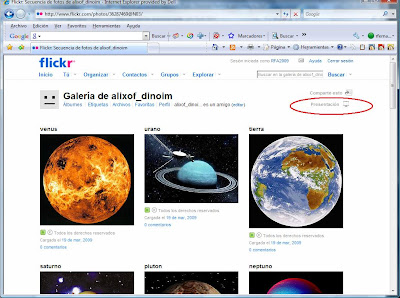
Ya sabeis que Flickr, repositorio social de imágenes, nos pemite una presentación con ellas muy simple, una imagen detrás de otra, pulsando el botón Presentación o SHOW, que se encuentra en la esquina superior derecha de tu galería. Los ejemplos de presentaciones Flickr con vuestras imágenes los tenéis en Google Sites como resultado de vuestra tarea de Flickr. Pero hay otras formas más creativas de crear presentaciones con imágenes o fotografías, son los llamados DIAPORAMAS. Sí, son las que a lo mejor ya habéis visto alguna vez en bodas, bautizos y comuniones. Algunas de ellas muy cursis. Una de ellas, por ejemplo, es SLIDE.
SLIDE A continuación tenéis un tutorial de SLIDE (en forma de presentación de PowerPoint publicada en Slideshare) que complementa las instrucciones en papel que os he dado en clase.
Un ejemplo de estas presentaciones de planetas en SLIDE es:
O... estos otros planetas:
PICTURETRAIL
Otra aplicación on-line que puedes utilizar para confeccionar presentaciones divertidas (diaporamas o fotopelículas) partiendo de fotos es PictureTrail. Con ella he hecho las presentaciones siguientes:
ONE TRUE MEDIA
Otra aplicacion similar es One True Media. Tiene la ventaja de que, además de imágenes puedes insertar vídeos. Los archivos de vídeo e imágen soportados son: MPEG (.mpeg, .mpg, .mp4), QuickTime (.mov), Audio Video Interleave (.avi), Windows Media Video (.wmv), 3G Mobile Phone Video (.3gp), JPEG (.jpg or .jpeg). Un ejemplo de esta aplicación:
VUVOX es una herramienta creadora de diaporamas y collages algo más compleja que las anteriores por la gran cantidad de opciones que ofrece. Permite integración con algunos servicios de alojamiento de imágenes como Flickr y Picasa. En cada imagen se puede insertar texto, vídeo, audio etc.. Además podemos cortar partes de la imagen para hacerlas trasparentes y ver nuestras imágenes en el espacio blanco creado. En el modo express permite la creación de albums con un montón de estilos de presentación. Una vez terminado el trabajo lo publicamos y tenemos diversas formas de darlo a conocer : correo, link a su url o embeberlo en blog o wiki. Esta es una prueba que he hecho:
TAREA DE SLIDE:
Ahora es vuestro turno. Con las imágenes que tenéis en Flickr, tenéis que crear una presentación original SLIDE y obtener su URL. Insertad la URL de vuestra presentación como un comentario en esta entrada.
Plazo de la tarea sin penalización hasta el 13 de abril 0:00h. Alguno es posible que hasta lo haga en clase.
PowerPoint: Es el programa comercial (no gratuito) para realizar presentaciones por excelencia a nivel profesional. Pertenece a Microsoft y es parte del paquete Microsoft Office. Los ficheros generados por este programa son .ppp ó .pps. Impress: Es un programa de uso libre (gratuito) para realizar presentaciones, muy similar al anterior. Es parte del paquete OpenOffice Org. Los ficheros de este programa suelen ser .odp.
Para bajarse el programa gratuito: en OpenOffice (programa para instalarse en el disco duro).
Para bajarse el programa portable gratuito en OpenOffice portable (programa para manejarlo desde el pendrive sin instalar en el disco duro).
¿Qué es una presentación? PowerPoint/Impress son programas específicos dedicados a la creación y visualización de presentaciones, entendidas como una manera estructurada de presentar información. Desde hace bastantes años, se han utilizado los sistemas de presentación (acetatos, retroproyector,...) como un mero apoyo a la exposición oral de unos contenidos determinados. Actualmente, la principal virtud de las presentaciones es que permiten integrar fácilmente información de diferentes tipos (texto, imagen, sonido, vídeo,...). Además, la creación de vínculos en la mismas diapositivas permiten tener acceso directo entre unas y otras páginas diapositivas no consecutivos o enlaces externos a Internet (páginas webs, blogs, wikis, repositorios sociales con vídeos, fotografías, sonidos ...).
¿Qué es una diapositiva? Las diapositivas son cada uno de los elementos que constituyen la presentación y cada una de ellas podría identificarse como una lámina o página. Se pueden crear y modificar de manera individual. Se pueden copiar, insertar y eliminar. El número de diapositivas varía en función del contenido de la presentación, pero, en general, podemos decir que es aconsejable que cada diapositiva contenga una única idea o elemento de información, para no distraer.
Consejos para una buena presentación Como un ejemplo de presentación, en esta dirección de Internet (un blog hecho en Wordpress), encontrarás precisamente una presentación de PowerPoint con trucos y consejos para hacer una buena presentación. Encontrarás aproximadamente los mismos consejos en un artículo de prensa digital en esta dirección. Estos dos enlaces son los que tendrás que visitar para realizar la tarea que se os propone al final de este artículo.Pero... además de ser "ortodoxo", se puede ser "creativo".Aquí os dejo un vídeo de lo que NO HAY QUE HACER EN UNA PRESENTACIÓN DE PowerPoint. Está en inglés, pero... intentad pillar algo:
Para saber más, esta página web puede resultar muy interesante: PresentArte. Está dedicada exclusivamente a las PRESENTACIONES, cómo se hacen, tiempos, formas de estar, lenguaje verbal y no verbal... todo en artículos cada uno más interesante que el anterior.
A. Consejos para una buena presentación: Accede a los dos enlaces del apartado "Consejos para una buena presentación" (debes ver la presentación y leer el artículo). ¿Ves la diferencia que hay entre una presentación y un artículo que tratan el mismo tema? ¿Dónde utilizarías el documento presentación y dónde el artículo?Introduce un comentario en el blog en este artículo contestando estas preguntas. No olvides identificarte como NOMBRE TIC.
B. Un consejo. Al comentario anterior, o bien en otro comentario en éste mismo artículo, nombra un consejo, de los que has visto en la tarea A, para una buena presentación, que no hayan nombrado tus compañeros anteriormente en sus comentarios.
C. Hacer tu propia presentación. Siguiendo el tutorial que se te entrega en clase, haz tu propia presentación "Los planetas del sistema solar" utilizando las imágenes de los planetas de bajaste del algún repositorio social CC y que copiaste en tu pendrive (son las mismas que subiste a Flickr en tu cuenta).
Wordes el procesador de textos por excelencia. Es un programa comercial (no gratuito) desarrollado por Microsoft, y es parte del paquete Microsoft Office. OppenOffice Writer, muy similar al anterior, es software libre (gratuito) y es parte del paquete OppenOffice Org.
TAREAS DE WORD: La tarea debe estar finalizada para su entrega en pendrive el lunes 23 de marzo en la hora de clase al finalizar el examen de Word. A.- La tarea de Word consiste en:
20 ficheros .doc correspondientes a las 20 prácticas que se os han entregado en fotocopias. Los ficheros deben estar ubicados en la carpeta PRÁCTICAS TIC>WORD. =>Esta tarea debía estar realizada ya pues la hemos estado haciendo en clase en las sesiones de lunes y miércoles.
B.- RECORDATORIO IMPORTANTE:
Os recuerdo que el lunes 23 de marzo realizaremos en clase un "examen" de Word que grabaréis en vuestro pendrive.
Si es posible, llevad una regla graduada cualquiera.
ROSA FERNÁNDEZ ALBA.
Arquitecto. Profesora de Dibujo y Tecnología en Educación Secundaria y Bachillerato en Madrid.
Educación Plástica, Visual y Audiovisual, Imagen, Comunicación Audiovisual, Dibujo Técnico, Artesanía, Diseño, TICO, Informática, CAD, Historia del Arte, Tecnología Programación y Robótica, Física y Química... En castellano ó en inglés, lo que me echen lo haré de MIL AMORES. Porque esto, ME GUSTA.
CTRL+ -Pulsando la tecla Ctrl y el signo +, tantas veces como sea necesario, podrás aumentar el tamaño de la fuente utilizada en este blog. ATAJOS TECLADO TAB -Pulsando la tecla TABULADOR podrás navegar por los distintos objetos de arriba a abajo en este blog. Si quieres hacerlo de abajo a arriba, usa SHIFT-TAB. ALT+9=Mándame un email
Acc -En este color encontrarás las herramientas específicas para Discapacidad, si el artículo no es únicamente deAccesibilidad.
VOZ -Al final de cada artículo encontrarás un icono para Escuchar este post.
PSM -En este color encontrarás, al final de los artículos, los temas o tareas de ampliación: Para saber más.



 Recuerda también que para insertar vídeos de Youtube, presentaciones o documentos de Slideshare, Google Docs, Issue, etc. y demás repositorios sociales, debes buscar en la página web del repositorio en concreto la ventana o cuadro en el que se publica el CÓDIGO HTML (incrustar, embed, para compartir...), darle a copiar, volver a la ventana del artículo del blog y pegarlo en la pestaña "Edición de HTML".