Tecnologías de la Información y Comunicación Y... MÁS.

Blog de Informática y TICO

Mostrando entradas con la etiqueta software. Mostrar todas las entradas

jueves, 11 de junio de 2009

Creación de páginas WEBS

Una página Web es un documento que puede ser visualizado con un navegador de Internet.
Un sitio Web es un conjunto de páginas Web relacionadas entre sí.
Hay muchas herramientas para crear y editar páginas webs, la más conocidas son:


Word

Un sencillo Word puede servirnos para crear una página web sencilla. Aquí os dejo un tutorial sobre cómo hacerlo.


FrontPage

FrontPage2003 es un programa con el cual podemos crear páginas Web de una forma visual. Gracias a esto el usuario sólo tiene que concentrarse en el diseño de su Web sin necesidad de saber programar. No obstante, un usuario avanzado puede usar las características avanzadas de FrontPage2003 para hacer sitios Web más complejos. FrontPage2003 nos permite diseñar y modificar tanto el sitio como cada página individualmente, y nos ayuda en su edición y mantenimiento.
FrontPage2003 forma parte del paquete de aplicaciones Office2003, y comparte muchas de las características del resto de programas del Office, tanto en procedimientos como en el interfaz. Gracias a esto, muchas de las tareas que nos son familiares en Word nos servirán para FrontPage y viceversa. Algunas de las características que comparten son:
  • Los menús y los iconos son similares entre cada aplicación y realizan la misma función.
  • El portapapeles de Office es ahora común a todas las aplicaciones Office, y permite guardar de forma temporal gráficos y textos de distintos documentos de Office y de otros programas, y pegarlos en un documento de Office. Por ejemplo, puedes copiar textos de un documento de Word y pegarlos en una página Web de FrontPage, y después abrir una hoja de cálculo de Excel, y copiar una tabla de Excel a Word.
  • Otras funciones, como el corrector ortográfico, funcionan de la misma manera o de una forma casi idéntica en todas las funciones.

DreamWeaver
Dreamweaver CS3 es un software fácil de usar que permite crear páginas web profesionales. Pertenece a Adobe (antes fue de Macromedia) y claro, no es gratuito. Las funciones de edición visual de Dreamweaver CS3 permiten agregar rápidamente diseño y funcionalidad a las páginas, sin la necesidad de programar manualmente el código HTML, es decir, que no necesitas ser programador informático para poder hacer una página web. Se puede crear tablas, editar marcos, trabajar con capas, insertar comportamientos JavaScript, etc., de una forma muy sencilla y visual. Puedes descargar la versión gratuita de Dreamweaver desde la página de Adobe, la versión caduca al cabo de 30 días, y te permitirá aprender su manejo pues no está recortada.

Publicar tu página web
Una vez hecha tu página web, tienes que publicarla para que pueda ser vista por otras personas en Internet. Para eso necesitas un sitio en Internet donde alojarla. Este sitio puede ser un dominio propio (que pagas por mantenerlo, como hacen las empresas .com, .es, .org, .net...) o puedes echar mano de servicios alojadores gratuitos como Geocities, de Yahoo, Iespana ...
Subir una página web a Internet


Extras para tu web:

Los gadgets y widgets que se utilizan para blogs, wikis... también pueden utilizarse en las páginas webs, insertando su código HTML en la ventana de código. Ver artículo gadgets.

Hay aplicaciones FLASH on line que permiten insertar menús, textos, banners y botones. Una de ellas, por ejemplo, es FlashVortex. permite crear animaciones flash muy fácilmente para sitios web. Crea el número de registros necesarios y no necesita instalación de ningún software. El diseño se realiza en línea y brinda el código HTML para embeber el objeto creado en, por ejemplo, tu blog, pero también en tu web. Además todas las opciones son personalizables.
Permite las siguientes opciones:

Logotipo Para Saber MásPara saber más:
+ Cómo hacer bien páginas webs. Por Daniel Clemente. Es un "manual de buen comportamiento". Recomendaciones antes de ponerse en marcha.
+
Tutorial HTML. De Conclase.
+ Herramientas adecuadas para el diseño y desarrollo de un sitio web.
+ Curso gratuito de FrontPage, de AulaClic. Lo puedes seguir en la web, puedes descargar los ficheros pdf o seguir sus videotutoriales. Te desarrollan ejercicios paso a paso, tienes propuestas de ejercicios y pruebas evaluativas para comprobar si progresas adecuadamente en tu aprendizaje. Muy completo y bien explicado. Lo recomiendo.
+
Curso gratuito de Dreamweaver CS3, de AulaClic. Lo puedes seguir en la web, puedes descargar los ficheros pdf o seguir sus videotutoriales. Te desarrollan ejercicios paso a paso, tienes propuestas de ejercicios y pruebas evaluativas para comprobar si progresas adecuadamente en tu aprendizaje. Muy completo y bien explicado. Lo recomiendo.
+
Trucos para usuarios de Dreamweaver CS3.
+ 42 videotutoriales de Dreamweaver CS3, en VTutOnline. Para expertos.
+
HTM 5, ¿revolución o puesta al día? Artículo en CONSUMER EROSKI.

sábado, 30 de mayo de 2009

Edición de imágenes digitales: Paint, InfarView, Photoshop, Gimp y PhotoScape

Logotipo de PaintPAINT, programa incluido con Microsoft Windows en todas sus versiones, es una herramienta muy sencilla que, en muchas ocasiones nos basta para, por ejemplo, seleccionar una parte de la imagen, redimensionarla, añadir algún texto o algún efecto, cambiar el formato de una imagen o, simplemente, para pegar una captura de pantalla (Alt+ImprPant ó ImprPant) y seleccionar la parte que nos interesa, copiarla, y pegarla luego directamente en Word, PowerPoint, o donde deseemos.
Fíjate en este vídeo qué manejo del Paint, vaya destreza:


Logotipo de IrfanviewIRFANVIEW. Para redimensionar y otras tareas generales de gestión de imágenes, uno de los programas más utilizados es Irfanview. Lo puedes bajar en el enlace anterior. Es gratuito, para uso no comercial.


Pero las verdaderas herramientas potentes para edición de imágenes son: Photoshop y Gimp.

PHOTOSHOP, es la herramienta comercial clásica de edición de imágenes. Es software propietario, es decir, hay que comprarlo para tener una versión legal del mismo. La web oficial es: http://www.photoshop.com/. En ella se puede seleccionar TEST DRIVE y podrás descargarte el programa para probarlo durante 30 días. Es el que estamos utilizando en clase para trabajar, afortunadamente, cuando caduquen los 30 días, si Dios quiere, estaremos en la playita y no lo necesitaremos, al menos en el instituto. Una de las aplicaciones de los editores de imágenes es la de hacer collages o montajes fotográficos creativos. Este vídeo te muestra un ejemplo:


Logotipo de PaintGIMP (GNU Image Manipulation Program) es un programa de edición de imágenes libre y gratuito. Se ha convertido en una alternativa al Photoshop. Funciona tanto en Linux como en Windows. La página oficial de GIMP es http://www.gimp.org/ y la página en español es http://www.gimp.org.es/ desde donde puede descargarse el programa en español, así como tutoriales, noticias, foros… Desde este enlace te lo puedes descargar para distintos sistemas operativos.


PHOTOSCAPE

PhotoScape se descarga gratis en éste enlace. Es uno de los programas de edición de fotos más usado a nivel no profesional, pues para gente que quiere modificar sus fotos resulta más sencillo que otros programas más complejos. En youtube puedes encontrar diferentes tutoriales para tratamientos específicos.


Logotipo Para Saber MásPara ampliar información:
PAINT
Introducción a Microsoft Paint
http://www.scribd.com/doc/2461636/Microsoft-Paint-manual-sencillo
IRFANVIEW
Vídeo "Cómo instalar Irfanview"
, en español.
Vídeo "Cómo modificar una imagen en IrfanView"
, en español.
Manual de Irfanview
.

PHOTOSHOP
VTOnline Enseñanza Libre. Cuarenta y tantos videotutoriales on-line sobre Photoshop para iniciarse y para expertos sobre diferentes aspectos del retoque fotográfico. En español. Lógicamente, hay que empezar por el número 1.
PhotoshopRoadMap
, toda una web dedicada a Photoshop. Llena de tutoriales, aunque en inglés, están ilustrados paso a paso para los diferentes retoques fotográficos. No te costará trabajo seguirlos.
Manual de Photoshop
. Un índice que te introduce en la mayoría de las opciones del programa.
Cómo crear un logo web 2.0 en Photoshop
.
Tutoriales y videotutoriales de Photoshop
.

GIMP
Algunas direcciones interesantes, de las muchas que hay en la red:
VTOnline Enseñanza Libre
. 20 tutoriales on-line sobre Gimp sobre diferentes aspectos de la edición de imágenes. En español.
Curso de GIMP del ISFTIC

Curso de GIMP del IMH

Curso de GIMP de UMA. Video Tutoriales de GIMP
Manual de introducción a GIMP UOC

Curso de GIMP IES Cerro de los Infantes

Taller de GIMP

http://tecnologiaedu.uma.es/materiales/gimp/
Tutorial de GIMP, por la UNED

Videotutoriales de Gimp, de FacilWare. Efecto lapiz, Blanco y negro con color, Cambiar fondo, Efecto cómic, Efecto adelgazar, Maquillaje básico, Morenito playero, Ponte un tattoo, Pequeño collage, Mejora el aspecto de tus fotografías, Blanquear los dientes y Colorea tus dibujos.De todas formas si, en Youtube, buscas "GIMP español", "Photoshop español" o "Paint español", encontrarás muchos vídeos referentes a aspectos concretos de la edición de imágenes con estos programas.

También encontrarás información en el artículo "
Programas de edición de fotografías, Programas para profesionales", en CONSUMER EROSKI

jueves, 28 de mayo de 2009

HOJAS DE CÁLCULO: Gráficos. ¡Sé original!

Sólo son algunos ejemplos, algo cargadillos, de los gráficos de las prácticas de Excel que estáis haciendo. Sólo para daros ideas y que seáis originales. Fondos, texturas, colores, bordes, transparencias...Gráfica de Excel sobre fotografía de campo de futbol y con barras con escudos de los equipos Gráfico de Excel en 3D sobre dibujo
Gráfico de Excel 3D sobre planta de campo de futbol
Gráfica en curva de Excel

lunes, 18 de mayo de 2009

HOJAS DE CÁLCULO: Excel y OppenOffice Calc

¿Qué es una hoja de cálculo?


Logotipo de ExcelExcel es la hoja de cálculo por excelencia. Es un programa comercial (no gratuito) desarrollado por Microsoft, y es parte del paquete Microsoft Office.
OppenOffice Calc, muy similar al anterior, es software libre (gratuito) y es parte del paquete OppenOffice Org.


Tutorial de EXCEL:Manual de Excel 2007


Manual de Excel 2007 TINA manual de excel 2007


Tutorial de Open Office Calc 2.0:OpenOffice Guía de Calc (Español)


OpenOffice Guía de Calc (Español) Rupert Parsons Basado en OpenOffice.org 2.3


Logotipo Para Saber MásSi queréis AMPLIAR CONOCIMIENTOS, os indico unos accesos a tutoriales y cursos de estas hojas de cálculo:
+ Excel: Excel paso a paso, prácticas para el alumno.
+ Excel:
Manual Excel.
+ Excel:
Curso gratuito de Excel, de AulaClic. Lo puedes seguir en la web, puedes descargar los ficheros pdf o seguir sus secuencias animadas. Te desarrollan ejercicios paso a paso, tienes propuestas de ejercicios y pruebas evaluativas para comprobar si progresas adecuadamente en tu aprendizaje. Muy completo y bien explicado. Lo recomiendo.
+ Open Office Calc: Curso de OpenOffice Calc 3.0.


TAREAS DE EXCEL:
A.- La tarea de Excel consiste en:

Ficheros .xls correspondientes a las prácticas que se os han entregado en fotocopias en clase y que llevamos varios días desarrollando. Los ficheros deben estar ubicados en la carpeta PRÁCTICAS TIC>EXCEL.
B.- Subir todos los ficheros a tu cuenta de Google Docs y luego publica uno de ellos en tu blog.
C.- Vas a subir tus ficheros de Excel al sitio de los trabajos de clase, Google Site, en la página con tu nombre, dentro de la página de trabajos de Excel y Google Docs.

SUERTE a tod@s.

miércoles, 13 de mayo de 2009

AUDACITY. Creación y edición de audio

Del excelente blog del Coordinador TIC del IES San José, transcribo la información sobre Audacity, que pudiera ser de interés para alguno de vosotros.
Audacity es un programa sencillo y eficaz para reproducir y editar archivos de audio. Su uso nos permitirá crear y transformar nuestros audios para después insertarlos a modo de podcasts en nuestros webs o blogs. Audacity nos permite grabar sonidos desde distintas fuentes (la más usada es el micrófono) para después editar y exportar a formato WAV, MP3 u OGG. Si piensas subir los audios a tu blog, lo más aconsejable es el formato MP3.
Al abrir el programa, observarás que son visibles los elementos del panel principal, similares a los de cualquier programa o dispositivo de audio.

Controles básicos de Audacity
Si pinchamos sobre el botón rojo de grabación, verás que aparece debajo una barra de audio que representa la nueva pista creada. Podrás pausarlo o parar la grabación con facilidad mediante este panel de mandos. Por supuesto, será necesario que previamente tengas configurado y conectado el micrófono y los auriculares en tu ordenador.Grabado de audio de Audacity
Ya tienes tu audio. Si no quieres modificarlo, lo guardas en tu ordenador y listo para ser utilizado. Sin embargo, si lo que deseas es editarlo, selecciona con el ratón la parte de la onda que quieres modificar y a través del menú Edición cortamos, copiamos o pegamos.
Si se quiere, se pueden añadir efectos al audio. Podemos seleccioar todo o una parte de la onda con el ratón y después en el menú Efectos crear los que queramos.
Lo último será exportar al formato deseado tu audio desde el menú Archivo, y después Exportar. Seleccionamos el formato de salida (por ejemplo, MP3) y listo.
Si estás en Windows, para exportar como MP3 necesitarás el archivo lame_enc.dll (para descargarlo, visita esta dirección y bájate el archivo que indica debajo de For Audacity on Windows). Una vez descargado, descomprímelo en la carpeta c:/Archivos de programa/Audacity/Plug-ins. La primera vez que trates de exportar a MP3, te pedirá la ruta del DLL.


Logotipo Para Saber MásSi quieres ampliar más sobre Audacity:
Web oficial de descarga
Video tutorial, de Lourdes Barroso
Tutorial sencillo, de RedEduca. Fichero pdf.
Tutorial más completo, de Mosaic. Fichero pdf.
Tutorial de Audacity, del Plan Avanza2.

martes, 12 de mayo de 2009

VIRUS, mejor estar protegidos

Virus=Peligro La seguridad en informática es un tema fundamental. El mantenimiento de un ordenador depende mucho de que seamos capaces de proteger el equipo frente a software dañino. Formatear un equipo es una solución excepcional a la que es mejor no tener la necesidad de enfrentarse. Imaginaos lo que supone salvar todo lo que habéis estado trabajando, a veces durante años, y volver a reinstalar todo el software.

Un virus (informáticamente hablando) es un código que se infiltra en un PC causando normalmente efectos no deseados, como la inutilización o borrado de archivos o incluso puede obligar a realizar un formateo. Además, se propagan automáticamente aprovechándose de cualquier medio del que dispongan; muchas veces usan la lista de contactos de Outlook para propagarse con total impunidad o un CD o tu pendrive. Pero, lo que quizá no sepas es que hay virus que obtienen información privada, aprovechan tu capacidad de almacenamiento, roban contraseñas, códigos de tarjetas de crédito usados para comprar por Internet, graban el audio de tu casa a través del micrófono e incluso muestran a un tercero en tiempo real lo que ocurre a través de la webcam de tu ordenador. Esto atenta contra la seguridad de nuestro PC y la de nuestros datos.

Antes el peligro de infección de virus entraba por los discos externos únicamente, pero ahora el ordenador está conectado a la Red, y por ahí entran información, aplicaciones, utilidades, correos, amigos, pero también software maligno que infecta tu ordenador y también tu pendrive. De ahí, que necesitemos hacer mucho incapié en cómo proteger un ordenador en red.
Pendrive con virus

PROTEGER TU ORDENADOR: PREVENIR

Para proteger un ordenador en red todas las precauciones son pocas. Hoy en día tenemos múltiples opciones que, si funcionan a la vez, mejor, pues diferentes medios de seguridad en este caso SUMAN. Entre estas opciones tenemos:
  • Antivirus instalado en el ordenador y actualizado. Los antivirus son programas que mantienen a raya a los VIRUS y evitan que entren en el sistema operativo. Si ya están instalados, los elimina.

    Los antivirus pueden ser de pago o gratuitos. Si no queremos pagar por el antivirus es preferible instalar uno gratuito a uno de pago pirateado por las siguiente razón: el gratuito es actualizable a través de Internet, de forma que está siempre alerta ante nuevos virus que vayan surgiendo. El pirateado es una copia, así que solo esta operativo durante poco tiempo, no se actualiza así que no reconoce virus nuevos, no siendo de ninguna utilidad a las pocas semanas de su instalación.

    Un antivirus puede ser residente en el sistema, es decir un programa que se inicia al arrancar el ordenador y está siempre cargado en memoria. En todo momento esta operativo y vigilante ante la posible entrada de virus. Esta opción es la más segura pero puede provocar una ralentización en las funciones del ordenador (como en la carga de archivos, en la lectura de dispositivos, etc.). Otra opción es un antivirus que pasamos de vez en cuando en nuestro PC para detectar virus instalados y eliminarlos, sin que esté cargado permanentemente en memoria.

    Hay muchos antivirus: Panda (considerado el mejor de los antivirus comerciales y es español), McAfee, Norton, Symantec, AVG (gratuito y comercial), Avast (gratuito, hay que registrarse, y comercial), Avira Antivir Personal (gratuito y comercial), ClamWin (gratuito y sencillo, pero no tiene protección residente), Ikarus, Bitdefender, NOD32, Kaspersky... La mayoría de los antivirus se actualizan automáticamente todos los días, añadiendo defensas para los nuevos virus detectados.

    En el artículo "Instalar un antivirus" del blog PCPI Informática Vallecas, encontrarás toda la información para instalar el antivirus gratuito AVG en tu PC (62 mb aproximadamente).

  • Antivirus on-line. Se trata de programas antivirus que no se encuentran instalados en tu ordenador, sino que se ejecutan desde Internet (al menos para el escaneo, a veces para la desinfección sí que hay que instalar un programa que se descarga de la correspondiente web). Puede resultar útil como método de emergencia, cuando no disponemos de un antivirus que instalar, o como "segundo diagnóstico" cuando no nos fiamos demasiado de los resultados de otro antivirus ya ejecutado. Se puede dar la circunstancia de que el virus se instale en el propio antivirus del PC volviendo a infectar el equipo cada vez que éste se pasa, por lo que el funcionamiento del antivirus instalado no arregle la situación por lo que sea necesario otro antivirus.

    Un ejemplo es el antivirus online de Panda, Panda activescan, para usarlo hay que registrarse con una dirección de correo electrónico válida y nos proporciona desinfección de virus, gusanos y troyanos por todas las unidades del sistema, incluyendo ficheros comprimidos y el correo electrónico detectando también el software espía.

    TrendMicro utiliza un applet de Java, lo que permite que sea soportado por todos los navegadores. Presenta una estructura de árbol de directorios con las unidades del sistema, para escoger aquellas de las que se desea realizar el escaneo de virus. La página de descarga de Internet está en inglés, pero el producto está en castellano y tiene incorporada una herramienta de chequeo de puertos.

    McAfee Security, tras aceptar la descarga de un control ActiveX, comienza el escaneo de la parte del sistema elegida: unidad de disco duro, directorio "Mis documentos" o ficheros de Windows. Al finalizar el proceso, se muestra un listado con los ficheros infectados y el virus que los afecta.

  • Programas antiespía. Los espías (spyware) son programas que capturan los historiales de navegación y hábitos del usuario para después bombardearle con publicidad de acuerdo a su perfil. De repente, se le llena el correo electrónico de spam, o comienzan a saltar ventanas emergentes con publicidad de todo tipo. Además de estas molestias, cuando un ordenador se carga de estos programas malvados su funcionamiento comienza a ser mucho más lento. Entre los antiespía gratuitos más sencillos de conseguir, cuya misión es revisar el aparato en busca de esta amenaza y eliminarlos con rapidez, destacan Ad-Aware, SpyBot y Ccleaner.
Espías vigilando lo que hacemos en el ordenador
  • Firewall. También llamado cortafuegos. Los cortafuegos detectan y advierten sobre los programas que quieren conectarse a Internet para que el usuario pueda negarle el acceso a la Red si no le resulta conocido. El sistema operativo Windows es el más vulnerable a los ataques con software malicioso. Dispone de su propio cortafuegos y funciona bien, pero merece la pena estudiar otras opciones, tanto de pago como gratuitas.

  • Antivirus en tu servidor de Internet. Automáticamente, los correos y mensajes entrantes con virus detectado por tu servidor no llegan ni a entrar en tu ordenador, pues son eliminados en tu cuenta en el servidor.

  • Configurar adecuadamente tu bandeja de entrada de correos para que los mensajes no se abran automáticamente.

  • Configurar tu correo para que los correos que contengan en el asunto determinadas palabras (en español y en inglés) sean eliminados del servidor y no lleguen a descargarse en tu equipo. Aquí, yo tengo tal cantidad de palabras soeces y otras variantes en mi lista que a veces hasta me avergüenza verla (sexy, viagra, desnudos, y otras lindeces que no se me ocurriría enumerar en este blog ni casi en ningún sitio). Todo un aprendizaje de vocabulario en dos idiomas.

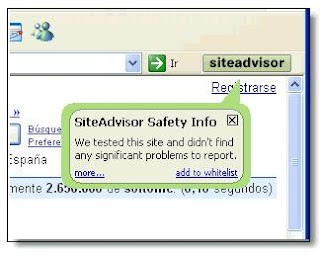
  • Instalar una herramienta vigilante del contenido de las páginas webs que visitas. Te sorprendería ver la cantidad de páginas "infectadas" que existen. Un ejemplo es McAfee SiteAdvisor, una herramienta que ayuda a protegerse del software publicitario, spam y estafas en línea cuando realizas búsquedas y navegas por internet. Además de proporcionarte información sobre un sitio web que visites, el programa también muestra un pequeño aviso de seguridad al lado de los resultados de búsqueda en Google o Yahoo!, advirtiendo del nivel de seguridad y confianza de dicha página web. Verás una barrita verde arriba o abajo, según tu navegador, además de botones indicadores, amarillos, rojos o grises. Estós últimos en páginas que aun no han sido verificadas. La descarga es GRATUITA. Te dejo el sitio oficial: http://www.siteadvisor.com/download/ie.html.Pantalla de siteadvisor


  • Haz periódicamente copias de seguridad de tus trabajos. Dedicar un tiempo a la semana a hacer copia de seguridad "no es perder el tiempo". Hasta que no te ocurre algo irremediable no lo aprendes. Los programas siempre podrías reinstalarlos pero el trabajo y las horas dedicadas no son recuperables. Para esto debes tener una buena organización de tus ficheros en el disco duro para que te permita hacer fácilmente una copia, aunque sea casera en un CD, pendrive, o disco externo. Hay programas que facilitan esta tarea. Además hay servicios en Internet que también se pueden contratar.

  • Pero, sobre todo, SENTIDO COMÚN y PRECAUCIÓN. Más que nunca debes cuidar lo que abres y descargas. Una simple imagen puede ocasionar problemas, así que, hay que esstar muy atentos. No abrid correos o mensajes sospechosos, por ejemplo, mensajes que prometen regalos y premios, mensajes de desconocidos, mensajes en cadena aunque sean de conocidos, correos aunque sean de nuestro banco que nos pidan datos, que nos soliciten pinchar en un enlace en el que al poner el cursor encima no coinciden las URL.... No visitad determinadas páginas de Internet (las que seguro os podéis imaginar: sexo, violencia, terrorismo, xenofobia...). Y, por supuesto, si hay menores que comparten el ordenador, activar y configurar la PROTECCIÓN INFANTIL (filtrado de contenido activado) que bloqueará la navegación por páginas de dudoso contenido.

PROTEGER TU PENDRIVE: PREVENIR

Tantos ordenadores… tanto enchufar y extraer… y los virus, los troyanos… ¿de un ordenador a otro? Se acabaron las preocupaciones y las precauciones… MX One Antivirus es un pequeño antivirus portable que podrás llevar en tu lápiz o disco duro externo que mantendrá bien protegido tu dispositivo. No es software libre, se debe al trabajo de Red Mx (Martin Malagon - mx.rojo[at]gmail.com), es software freeware, es decir, completamente gratuito para usos personales sin fines comerciales tal y como establece su licencia de uso. En poco más de 1 Mb de espacio disponible en tu lápiz USB, una buena lista de ventajas:

- Detecta virus, troyanos, gusanos, spyware…
- Compatibilidad para discos duros externos e internos.
- Compatibilidad para memorias, MP3, MP4, micro SD y SD, memorias M2, iPod…
- Compatibilidad con antivirus residentes, entre ellos los gratuitos AVG y AVAST.
- Protección en tiempo real, detectando y eliminando todos los virus que tratan de infectar el dispositivo cuando está conectado a una máquina infectada.
- Mejoras en velocidad para equipos de bajos recursos.
- Desinfección y eliminación en memoria del sistema. Su descarga desde la Web oficial del proyecto MX One Antivirus: Acceder Este artículo de "Con el ordenador a cuestas" te conducirá paso a paso por la tarea de instalar y usar el antivirus USB MxOne para tu pendrive. Muy bien explicado. Yo ya lo he instalado en mi pendrive y ahora me sentiré más protegida cuando voy pinchando mi pendrive en los ordenadores de la sala de profesores, de los alumnos ... así mi antivirus USB bloqueará la entrada de virus en él y evitaré llevármelos a casa e infectar los míos. Bueno, eso espero.
QUÉ HACER SI TENGO UN VIRUS: CURAR

Si a pesar de seguir los consejos de prevención habituales (Antivirus, Cortafuegos, software siempre actualizado) se cuela un virus en tu PC y no puede ser anulado:

Primera opción:
1) Aunque sea un tópico, no perder la calma.
2) Contacta con tu proveedor de antivirus y sigue sus instrucciones. Probablemente te facilite un motor más actualizado o una forma mejor de hacer un scan de tu disco para conseguir limpiar y solucionar tu problema (desde MS-DOS, en modo protegido...).

Una segunda opción son las vacunas concretas para determinados virus:
Se pueden encontrar varias decenas de vacunas en las páginas de los propios programas antivirus, como Kaspersky, McAffe, Avira Antivir, Avast Virus Cleaner, Norton o Panda, por citar algunos ejemplos. En el caso de los programas espías, se puede recurrir a Ad-Aware, una herramienta gratuita en su versión básica y que permitirá al usuario deshacerse de estos programas que consumen recursos del ordenador y enlentecen al procesador. Una vez descargadas, se da la orden de ejecutar el programa que contiene la vacuna, siempre tras haber reiniciado el ordenador en modo 'a prueba de fallos' (tecla F8 al iniciar el ordenador). El programa detectará el virus y lo eliminará.
Sólo si lo anterior no funciona, los pasos a seguir que recomienda Foro Spyware son los siguientes:
1) Sigue sin perder la calma.
2) Descargar y/o actualizar estas herramientas, pero no las ejecute aun: SpyBot S&D, SUPERAntiSpyware, SpywareBlaste 3.5.1, CCleaner
3) Apagar el “Restaurar Sistema” (System Restore) si se utiliza Win ME y XP.
4) Iniciar el sistema en “Modo a Prueba de Fallos” (modo seguro).
5) Ejecutar las siguientes herramientas Antispyware una a una e ir eliminado lo que estas encuentren: - SpyBot S&D - SuperAntiSpyware - SpywareBlaster 3.5.1.
6) Utilizar “CCleaner” para limpiar cookies y temporales.
7) Reiniciar el sistema en modo normal.
8) Analizar el sistema al menos con dos Antivirus Online: Kaspersky, Panda Active Scan.
9) Repetir los pasos 4 y 5 en modo normal.
10) Comprobar que el problema o malware haya desaparecido.
11) En caso que el problema persista, ejecutar HijackThis y pegar su informe para ser analizado en el Foro de HijackThis.


Lee este artículo, Navegar con seguridad por Internet y contesta las siguientes preguntas:
(cuestionario de
Ángeles, de su estupendo blog PCPI Informática Vallecas 1)
1. ¿Qué es un Firewall? Nombra uno.

2. ¿Qué problemas ocasionan los programas espía?
3. Nombra algunos antiespías.
4. ¿Por qué la necesidad de antivirus no está clara para mucha gente?
5. Haz una pequeña lista de consejos para protegernos de las amenazas del correo electrónico.
6. ¿Que es phishing?¿Cómo funciona?
7. ¿Qué tipo de información no debe dejarse NUNCA en redes sociales como Facebook o Tuenti? ¿Por qué?
8. Explica, como si se lo contaras a tu madre, unos consejos básicos sobre como comprar online.

Chiste
Logotipo Para Saber MásPara ampliar información:
Navegar con seguridad, artículo de CONSUMER EROSKI. Tres páginas muy interesantes, no tienen desperdicio. Todo lo que necesitas saber sobre seguridad en internet.
Programas antivirus, imprescindibles en un ordenador con Windows, otro estupendo artículo de CONSUMER EROSKI. Además de informarte de casi todo sobre el mundo de los virus, contiene una muy elaborada tabla comparativa de los principales antivirus que puedes adquirir, con precio y comparación de todas sus prestaciones. No te pierdas en la tercera página sus conclusiones. Alguno sale pero que muy mal parado. Imprescindible si vas a comprar un antivirus.
Vacunas antivirus... artículo de CONSUMER EROSKI. Nuevamente, sin desperdicio.
¿Qué ha sido de los virus? Artículo de CONSUMER EROSKI.
Botnets: redes fraudulentas. Artículo de CONSUMER EROSKI.

En la
web de Ramón Castro hay una serie de documentos muy útiles sobre los antivirus.
-
Instalación del antivirus AVG (Windows). Antivirus gratuito para tu PC. El documento incluye también cómo desinstalar el anterior antivirus Clam AV. 5 páginas.
-
Instalación del antivirus para USB MxOne (Windows). Cómo bajar e instalar un antivirus gratuito para tu pendrive. 3 páginas.

¿Cuánto sabes de phishing?, ¿te la darían? Son tests sólo para avanzados en inglés, lo siento.
http://www.sonicwall.com/phishing/
Detectando un e-mail bancario falso, paso a paso


lunes, 23 de marzo de 2009

PRESENTACIONES: PowerPoint y OpenOffice Impress

Logotipo de PowerPointPowerPoint: Es el programa comercial (no gratuito) para realizar presentaciones por excelencia a nivel profesional. Pertenece a Microsoft y es parte del paquete Microsoft Office. Los ficheros generados por este programa son .ppp ó .pps.
Impress: Es un programa de uso libre (gratuito) para realizar presentaciones, muy similar al anterior. Es parte del paquete OpenOffice Org. Los ficheros de este programa suelen ser .odp.


  • Para bajarse el programa gratuito: en OpenOffice (programa para instalarse en el disco duro).
  • Para bajarse el programa portable gratuito en OpenOffice portable (programa para manejarlo desde el pendrive sin instalar en el disco duro).
¿Qué es una presentación?
PowerPoint/Impress son programas específicos dedicados a la creación y visualización de presentaciones, entendidas como una manera estructurada de presentar información.
Desde hace bastantes años, se han utilizado los sistemas de presentación (acetatos, retroproyector,...) como un mero apoyo a la exposición oral de unos contenidos determinados. Actualmente, la principal virtud de las presentaciones es que permiten integrar fácilmente información de diferentes tipos (texto, imagen, sonido, vídeo,...). Además, la creación de vínculos en la mismas diapositivas permiten tener acceso directo entre unas y otras páginas diapositivas no consecutivos o enlaces externos a Internet (páginas webs, blogs, wikis, repositorios sociales con vídeos, fotografías, sonidos ...).

¿Qué es una diapositiva?
Las diapositivas son cada uno de los elementos que constituyen la presentación y cada una de ellas podría identificarse como una lámina o página. Se pueden crear y modificar de manera individual. Se pueden copiar, insertar y eliminar.
El número de diapositivas varía en función del contenido de la presentación, pero, en general, podemos decir que es aconsejable que cada diapositiva contenga una única idea o elemento de información, para no distraer.

Consejos para una buena presentación
Como un ejemplo de presentación, en esta dirección de Internet (un blog hecho en Wordpress), encontrarás precisamente una presentación de PowerPoint con trucos y consejos para hacer una buena presentación. Encontrarás aproximadamente los mismos consejos en un artículo de prensa digital en esta dirección. Estos dos enlaces son los que tendrás que visitar para realizar la tarea que se os propone al final de este artículo.Pero... además de ser "ortodoxo", se puede ser "creativo".Aquí os dejo un vídeo de lo que NO HAY QUE HACER EN UNA PRESENTACIÓN DE PowerPoint. Está en inglés, pero... intentad pillar algo:


Para saber más, esta página web puede resultar muy interesante: PresentArte. Está dedicada exclusivamente a las PRESENTACIONES, cómo se hacen, tiempos, formas de estar, lenguaje verbal y no verbal... todo en artículos cada uno más interesante que el anterior.

Otros consejos:

Manejar PowerPoint

Aquí podéis ver e imprimir un GRAN tutorial de PowerPoint del profesor D. Ricardo Rodriguez García: (para imprimirlo: MORE>Print, son 15 páginas)


Tutorial de PowerPoint
Tutorial de PowerPoint defcondos


Logotipo Para Saber MásSi queréis AMPLIAR CONOCIMIENTOS, os indico unos accesos a tutoriales y cursos de estos programas:


PowerPoint: Poner música mp3 a una presentaciónPowerPoint: Curso de PowerPoint de AulaFacilPowerPoint: 12 videotutoriales, de VTutOnline.OpenOffice Impress: Curso de OpenOffice Impress 3.0OpenOffice Impress: Curso de OpenOffice de Dionisio Díaz Muriel

OpenOffice Impress: Tutoriales de Impress. De educared. 4 tutoriales en pdf que se pueden descargar gratuitamente. Y la segunda parte con tutoriales más (Insertar texto, Insertar imágenes, Configurar imágenes e Insertar titulos con Fontwork.PowerPoint e Impress: Mil cosas sobre trucos, juegos, uso didáctico... de PowerPoint e ImpressAdemás, si alguien quiere abundar en el tema, aquí dejo un excelente enlace de Cuaderno Intercultural donde podrás conocer casi todo lo que hay en la web sobre este tema de las presentaciones.


TAREA DE PowerPoint:

A. Consejos para una buena presentación: Accede a los dos enlaces del apartado "Consejos para una buena presentación" (debes ver la presentación y leer el artículo). ¿Ves la diferencia que hay entre una presentación y un artículo que tratan el mismo tema? ¿Dónde utilizarías el documento presentación y dónde el artículo? Introduce un comentario en el blog en este artículo contestando estas preguntas. No olvides identificarte como NOMBRE TIC.

B. Un consejo. Al comentario anterior, o bien en otro comentario en éste mismo artículo, nombra un consejo, de los que has visto en la tarea A, para una buena presentación, que no hayan nombrado tus compañeros anteriormente en sus comentarios.

C. Hacer tu propia presentación. Siguiendo el tutorial que se te entrega en clase, haz tu propia presentación "Los planetas del sistema solar" utilizando las imágenes de los planetas de bajaste del algún repositorio social CC y que copiaste en tu pendrive (son las mismas que subiste a Flickr en tu cuenta).

PROCESADOR DE TEXTOS: Word y OpenOffice Writer

Logotipo de WordWord es el procesador de textos por excelencia. Es un programa comercial (no gratuito) desarrollado por Microsoft, y es parte del paquete Microsoft Office.
OppenOffice Writer, muy similar al anterior, es software libre (gratuito) y es parte del paquete OppenOffice Org.
  • Para bajarse el programa gratuito: en OpenOffice (programa para instalarse en el disco duro).
  • Para bajarse el programa portable gratuito en OpenOffice portable (programa para manejarlo desde el pendrive sin instalar en el disco duro).
Si queréis AMPLIAR CONOCIMIENTOS, os indico unos accesos a tutoriales y cursos de estos procesadores de texto:
Word:
Guía docente y ficheros doc de prácticas e Instrucciones para los alumnos.
Word:
Uned Word (Fuente: UNED curso Nuevas tecnologías).
Word 2007. 10 videotutoriales, de VTutOnline.
Word 2007:
OpenOffice Writer:
Curso de OpenOffice Writer 3.0. Open Office Writer: Curso de OpenOffice Writer 2.0 en el siguiente documento:OpenOffice Guía de Writer (Español)
OpenOffice Guía de Writer (Español) Rupert Parsons Basado en OpenOffice.org 2.3

TAREAS DE WORD: La tarea debe estar finalizada para su entrega en pendrive el lunes 23 de marzo en la hora de clase al finalizar el examen de Word.
A.- La tarea de Word consiste en:

20 ficheros .doc correspondientes a las 20 prácticas que se os han entregado en fotocopias. Los ficheros deben estar ubicados en la carpeta PRÁCTICAS TIC>WORD.
=>Esta tarea debía estar realizada ya pues la hemos estado haciendo en clase en las sesiones de lunes y miércoles.

B.- RECORDATORIO IMPORTANTE:
  • Os recuerdo que el lunes 23 de marzo realizaremos en clase un "examen" de Word que grabaréis en vuestro pendrive.
  • Si es posible, llevad una regla graduada cualquiera.
SUERTE a tod@s.