Y ahora que ya muchos tenéis los vídeos individuales de vuestras empresas, os adelanto que EL PRÓXIMO MIÉRCOLES 5 de mayo tocará hacer UN SÓLO VÍDEO de vuestra empresa, APROVECHANDO LAS IMÁGENES QUE TENÉIS DE CADA UNO DE LOS SOCIOS. Podéis usar las genéricas de diseño gráfico (logotipo, carteles,...) y las fotografías MANIPULADAS DE TODOS LOS SOCIOS DE VUESTRA EMPRESA. Tenéis que elegir entre ellas para usar no más de 15 imágenes que describan vuestra empresa y a lo que os dedicáis. Éste va a ser un TRABAJO GRUPAL, por tanto ... NO OLVIDÉIS LLEVAR EL PENDRIVE CON TODAS LAS IMÁGENES QUE TENÉIS.
Mirad el trabajo que han hecho vuestros compañeros de la misma empresa y de distintas empresas para que también os den ideas pues, además, tenéis que elegir con qué programa lo váis a hacer, ya que cada miembro de la empresa tuvo que elegir uno distinto. Lo tenéis en el blog en la entrada anterior a ésta: http://tecnodibujoymas.blogspot.com/2010/04/presentaciones-de-las-empresas.html. Procuraré mantener el artículo actualizado con los vídeos que vayáis mandando los más perezosos.
Los que todavía no tenéis imágenes editadas o los vídeos individuales montados, hacedlo cuanto antes, es decir YA, o sufriréis mi ira en forma de suspensos.
Actualización a 6 de mayo de 2010 Aquí están los vídeos de las empresas:
Ahora llega la parte más divertida: hacer tu propia presentación de la empresa. Hoy, con muchos de vosotros de excursión, hemos dedicado la clase a practicar con los diferentes programas online que os sugiero. Una toma de contacto que mañana compartiremos con el resto del grupo.
Pues sí, hemos comenzado un nuevo curso escolar: 2009/2010. Un año más, un nuevo curso ante mí y... muchos más cambios: nuevo IES, nuevos compañeros, nuevos alumnos y nuevas materias.
Hace unas semanas que no publico nada. Me he tomado un tiempo de descanso para revisar programaciones y decidir si, para las asignaturas que imparto este año (Imagen y Expresión y Educación Plástica y Visual), debía continuar con los blogs ya iniciados (TIC Y MÁS y Manifestaciones Artísticas y Artesanales) o comenzar unos nuevos.
Y ya la he tomado. Al fin y al cabo, Imagen y Expresión está tan relacionada con las nuevas tecnologías, que continuar con este blog nos puede ayudar con muchas de sus referencias.
Así que, ¿nuevo rumbo ó seguimos? Un poco de las dos cosas ¿no?.
ANIMOTO Animoto os permitirá hace un vídeo on-line. He estado haciendo algunas pruebas y la principal ventaja que le veo es lo sencillo que resulta y, sin embargo se obtienen unos resultados con una calidad muy aceptable, a veces, hasta sorprendentes. Se seleccionan las imágenes que queremos visualizar, se incluye alguna pantalla extra de texto, se selecciona la música y ... ellos hacen el resto.
La principal desventaja: que de forma gratuita sólo se pueden editar videos de hasta 30 segundos, lo que limita el uso que podamos hacer de estos videos. No obstante tienen una opción interesante: ofrecen la posibilidad de pagar sólo 3$ y poder crear 1 video sin límite de duración. No está nada mal para una ocasión especial. Por supuesto, el resultado se puede embeber en tu blog, wiki, web, red social... con el clásico código HTML, se puede publicar en Youtube y..... IMPORTANTE, te lo puedes bajar a tu PC para reproducirlo cuando y donde quieras, sin necesidad de conexión a Internet. Eso sí, esto último, sólo en la versión de pago. Estas son unas pruebas que he hecho:
STUPEFLIX Otra aplicación interesante es Stupeflix. Se trata de crear un vídeo en el que se pueden mezclar imágenes, vídeos, textos y música, eligiendo personalmente las transiciones entre ellos. Su formato puede ser mp4 (formato Youtube), flv (flash)... Nos proporciona una dirección URL para compartirla con otros usuarios online o puede ser descargado en nuestro ordenador (sí, descargarlo, y gratuitamente). Como en muchas aplicaciones, hay que registrarse con un correo electrónico válido. He hecho un ejemplo que podrás encontrar en este enlace a Stupeflix, mi vídeo de prueba. De momento, no parece poder proporcionar un código html para incrustarlo en blogs, wikis, webs... Pero lo puedes descargar, y subirlo a tu blog con la opción Añadir vídeo del editor de artículos.
CLIPGENERATOR Clipgenerator es otra herramienta marchosa, similar a Animoto, que genera gratuitamente vídeos de hasta 72 segundos de duración, partiendo también de imágenes y fotografías. Eliges la música, subes las fotos o las seleccionas desde diferentes repositorios y... listo. Te proporciona una dirección URL de publicación y un código HTML para su inserción en tu web. Yo he hecho el siguiente vídeo simulando una presentación de una empresa:
PHOTOPEACH Photopeach es una estupenda herramienta para hacer presentaciones, casi vídeos, en las que no sólo se pueden incluir imágenes, música y texto sino que se pueden incluir cuestionarios y comentarios de sus visitantes. Otra particularidad es que puedes escoger cualquier música de Youtube. Tienes que registrarte, es gratuito y en cualquier momento posterior puedes modificar, añadir... e incluso descargártela en tu ordenador, eso sí, sustituyendo la música de Youtube por otra de las músicas que ellos facilitan o una tuya de tu pc, por lo que resulta una herramienta muy flexible. Aquí os dejo una presentación montada por el maestro Ángel Puente que muestra estas características tan prometedoras, en sus dos opciones (la espiral y la historia):
FLIXTIME Flixtime es otra herramienta para confeccionar vídeos. Muy similar en su manejo a Animoto, Flixtime nos permite, en la versión gratuita, hacer vídeos de hasta 60 segundos, lo que nos da un margen para una presentación muy aceptable. Además podemos incluir textos, vídeos o imágenes y generar un vídeo en diferentes formatos (MP4, DivX, H264, Flv y MP4 Ipod) y... hasta descargarlo en nuestro disco duro para ejecutarlo sin necesidad de estar conectado a Internet. También podemos compartirlo y enviarlo por email o publicarlo en las más populares redes sociales (Facebook, Youtube, Twitter...) o embeberlo en nuestro blog, como el ejemplo siguiente:
Google Docs, pertenece al gigante Google: (http://docs.google.com/). Crea documentos básicos desde cero. Puedes realizar fácilmente todas las tareas básicas, como crear listas con viñetas, ordenar por columnas, añadir tablas, imágenes, comentarios o fórmulas y cambiar la fuente, entre otras muchas cosas. Es por tanto una Aplicación on-line. Pero también sube archivos ya creados. Google Docs, acepta la mayoría de los formatos de archivo comunes, como DOC, XLS, ODT, ODS, RTF, CSV, PPT, etc. Por lo tanto, puedes subir archivos que ya tengas en Word, OpenOffice Writer, Excel, OpenOffice Calc, PowerPoint, Impress... Este repositorio nos interesa mucho pues nos permitirá insertar en la página de los trabajos de clase en Google Sites, nuestros documentos de Word, Excel... así como las presentaciones de PowerPoint y que las podamos ver directamente allí, sin hacer un enlace con ellos.
Ésta es la documentación que os entregaré en clase:
Y en estos dos vídeos tenéis una clase práctica de cómo registraros y utilizar Google Docs:
El verdadero rendimiento de Google Docs se obtiene cuando los documentos se comparten y son actualizados por diferentes personas, como se explica en este vídeo:
Google Docs como aplicación on-line: editor de textos y... ¿dibujar?Google Docs es, además, una aplicación on-line. Es decir, que puedes crear tus documentos (escritos, presentaciones, hojas de cálculo) sin tener un programa específico instalado en tu disco duro o portable en tu pendrive. Estos documentos los podrás guardar en tu cuenta y abrir desde cualquier otro ordenador.
Los documentos pueden ser privados o compartidos con los usuarios a los que se desee invitar, que pueden acceder y editar concurrentemente el documento con un máximo de 50 usuarios a la vez. Cuando esto ocurre, las modificaciones que realiza cada usuario quedan marcadas con un color y una etiqueta diferente para evitar conflictos a la hora de determinar cuál será el contenido definitivo del documento. Asimismo se pueden crear hojas de cálculo desde cero, donde se pueden insertar datos, ordenar por columnas o añadir fórmulas. También se pueden subir al servidor de Google ficheros de hojas de cálculos ya creadas (en formatos CSV o XLS), y además tiene un componente social, puesto que se pueden compartir los datos con otros usuarios, e incluso editarlos conjuntamente en tiempo real, ayudados de ' Google Talk '. Para probarlo puedes crear un nuevo documento de texto y ver las distintas opciones, similares a las opciones de Word, Writer... Pero también puedes, además de insertar imágenes, dibujar las tuyas en él. Para ello, ve a la opción Insertar->Dibujo, de la barra de herramientas (menú principal). Cuando cierres el sencillo editor de imágenes anterior, tus dibujos quedan visibles en el documento.
Tarea de Google Docs: Debéis registraros en Google Docs y subir dos ficheros: a) El fichero de Word del chiste, de la primera evaluación.b) La presentación de PowerPoint de "Los planetas del sistema solar" de la segunda evaluación. Ahora tenéis que usar Google Docs como Aplicación on-line. c) ¿Recordáis la típica redacción del cole de después de vacaciones? Pues es lo que vamos a hacer. Debéis abrir un documento nuevo en Google Docs y contar en unas líneas qué has hecho tú esta Semana Santa. Tienes que añadir al menos una imagen y un dibujo que crees tú on-line. Formatea a tu gusto el documento de forma que sea "atractivo". No olvides COMPARTIR y PUBLICAR como página web el documento y guardarlo. Así podrás obtener su URL pública. Una vez hechas las tareas, introducid un comentario en este artículo incluyendo cada una de las URL correspondientes a las tres tareas.
Y... ya tenemos las primeras presentaciones de PowerPoint "Los planetas del sistema solar (y Plutón)" subidas a Slideshare. He aquí la primera de ellas, premio pronta tarea. Autor: Said. ¡Felicidades!.
Pues acabamos de iniciar las vacaciones de Semana Santa y ya tenemos muchas presentaciones creadas en SLIDE. El premio pronta tarea esta vez es para Said. ¡Enhorabuena!. Y... aquí está su presentación:
Y también os voy a incluir aquí la de Silvia, por eso de que ha introducido una musiquita que... parece que trae más de un buen recuerdo a alguna de la clase...
SlideShare es un sitio web 2.0, con características de red social, para publicar y compartir presentaciones. Las presentaciones se pueden compartir pública o privadamente. SlideShare permite compartir fácilmente una presentación a través de una URL pública y facilita el código HTML para insertar un presentación en una página web. Todas las presentaciones están etiquetadas para facilitar su búsqueda. Con este sitio se puede:
Publicar. Publicar presentaciones: “Upload”. · a través de la página web de carga. · a través del correo electrónico · a través de una URL si la presentación está alojada en un servidor. Al subir una presentación es obligatorio rellenar el campo título, otros campos que puedes rellenar son, el campo descripción, las etiquetas, elegir una categoría, permitir o no permitir la descarga de la presentación. Una opción interesante es la privacidad de nuestra presentación. Se puede elegir que sea pública, es decir, que pueda verla todo el mundo, o que sea privada, es decir que solo la puedas ver tú, todos tus contactos o una lista de tus contactos previamente elegida.
Contactos. Crear una red de contactos y amigos. Si por cualquier razón consideras interesantes las presentaciones de un usuario de Slideshare, puedes agregarlo como tu contacto. De esta forma tienes localizadas sus presentaciones. También puedes suscribirte mediante un canal RSS a su cuenta.
Grupos. Se pueden crear grupos con una temática determinada e invitar a nuestra red de contactos a unirse al grupo. También podemos unirnos a grupos creados por otros usuarios.
Aquí tienes un tutorial básico, del profesor Ángel Puente, que te enseñará a crear una cuenta en Slideshare y a subir tu presentación:
Evita animaciones y transiciones. Slideshare no soporta las animaciones o transiciones de PowerPoint o Impress. Te enseña un truco para hacerlas si vas a subir tu presentación a Slideshare.
Utiliza un tamaño de fuente grande. Truco para reproducir el tamaño a la que se verá la presentación en Slideshare.
Respeta los derechos de autor de las imágenes que uses. Un buen consejo, sin duda.
Cómo añadir un vídeo de YouTube en una presentación de Slideshare Slideshare te permite añadir un vídeo de YouTube a tu presentación de forma rápida y fácil. Una vez publicada la presentación, la editas y seleccionas "Insert YouTube videos". Copias la URL del vídeo (dirección de Internet que copias del navegador) y la posición en la presentación (después de qué diapositiva se reproduce el vídeo). Haces clic en "Insert and Publish" y ya tienes tu vídeo listo para reproducirse en la presentación. Aquí tienes una presentación de Slideshare precisamente, que te lo explica:
Cómo añadir un fichero audio mp3 en una presenación de SlideshareTambién puedes añadir música en formato mp3. Una vez publicada la presentación, la editas y seleccionas "Add mp3 audio to create a SlideCast". Sube tu música a un repositorio de audio y/o copia y pega la dirección URL del archivo de audio mp3 en el espacio en blanco que tienes. Pulsa luego "Link mp3 to slideshow". Cuando se haya procesado, podrás elegir si la música se inserta en una determinada diapositiva, o si va a sonar durante toda la presentación.
Tarea de SLIDESHARE:
Crea tu cuenta en Slideshare y sube tu presentación de PowerPoint "Los planetas del sistema solar". Escribe un comentario en esta entrada con la URL de tu cuenta para que pueda comprobarla. Tu URL debe ser del tipo: http://www.slideshare.net/RFA2009/tutorial-de-slideshare-1154214 donde RFA2009 es el nombre de mi cuenta y el resto es el nombre de mi presentación con una numeración que el programa asigna. Este enlace te llevaría a mi cuenta, a la presentación de Slideshare. Vuestra URL me tiene que llevar a vuestra presentación.
No olvidéis identificaros en el comentario.
Plazo de entrega de la tarea hasta el día 13 de abril a las 0:00h.
Son sitios web 2.0 donde alojar y compartir presentaciones tipo PowerPoint e Impress. Además, muchos de ellos también permiten alojar documentos ofimáticos en diferentes formatos.
SlideShare (http://www.slideshare.net/). Permite compartir presentaciones de diapositivas en diversos formatos: PowerPoint (ppt, pps, pot); OpenOffice (odp), Documentos en pdf. También se pueden compartir Documentos y Hojas de cálculo: Microsoft Office- doc, rtf, xls; OpenOffice- odt, ods, pdf. Para los formatos .pptx or .docx (Microsoft Office 2007+), guardar en versión más baja (ppt/doc) o guardar como pdf.
SlideBoom (http://www.slideboom.com/). Es un sitio web 2.0 para alojar presentaciones en línea, soporta los formatos .ppt y .pps de PowerPoint.
Issuu (http://issuu.com/). Se utiliza para convertir archivos pdf en objetos flash dando un aspecto de revista impresa con una experiencia de usuario similar, especialmente a la hora de pasar páginas.
Scribd (http://www.scribd.com/). Sirve para compartir informes, artículos y presentaciones. Permite compartir cualquier documento ofimático: Word, Excel, pdf, etc.. Microsoft Office doc, docx pt, pptx, pps xls, xlsx. PDF pdf, ps. Open Office odt, odp, sxw, sxi, etc. Text txt, rtf .
Google Docs (http://www.google.es).crea/ Crea documentos básicos desde cero. Puedes realizar fácilmente todas las tareas básicas, como crear listas con viñetas, ordenar por columnas, añadir tablas, imágenes, comentarios o fórmulas y cambiar la fuente, entre otras muchas cosas. También sube archivos ya creados. Google Docs, acepta la mayoría de los formatos de archivo comunes, como DOC, XLS, ODT, ODS, RTF, CSV, PPT, etc. Por lo tanto, puedes subir archivos que ya tengas. Este repositorio nos interesa mucho y lo veremos con más profundidad más adelante.
Prezentit (http://prezentit.com/) es un sitio web 2.0 para crear presentaciones en línea. No tiene muchas opciones pero es muy sencillo de utilizar. Una vez creada nuestra presentación se puede mantener privada o pública. Si está publicada nos proporciona el código HTML para insertarla en nuestra página web. Otra opción interesante es la posibilidad de trabajar de forma colaborativa, con otros compañeros, en la creación de una presentación. Con este tutorial, elaborado por el profesor Ángel Puente, aprenderás a crear presentaciones en línea con Prezentit: http://prezentit.com/angelpuente/1.
Zoho Show forma parte de Zoho (http://zoho.com/zoho_faq.html) una suite de aplicaciones en línea. Podemos acceder a este servicio con los datos de usuario y contraseña de una cuenta Gmail o Yahoo. Zoho Show tiene muchas más opciones que Prezentit y es mucho más potente. Este tutorial, creado por el profesor Ángel Puente, nos muestra todas sus posibilidades: http://show.zoho.com/public/angelpuente/Tutorial+de+Zoho+Show1.
Fuente: Material del curso on-line: "Web 2.0, blogs, wikis y entornos virtuales de aprendizaje" (CRIF Las Acacias, Madrid 2008) al que tuve la suerte de asistir virtualmente.
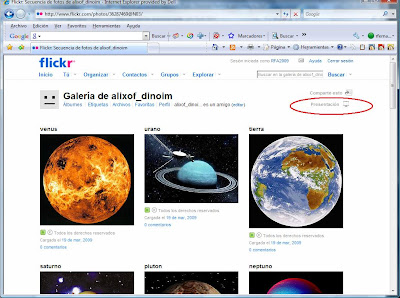
Ya sabeis que Flickr, repositorio social de imágenes, nos pemite una presentación con ellas muy simple, una imagen detrás de otra, pulsando el botón Presentación o SHOW, que se encuentra en la esquina superior derecha de tu galería. Los ejemplos de presentaciones Flickr con vuestras imágenes los tenéis en Google Sites como resultado de vuestra tarea de Flickr. Pero hay otras formas más creativas de crear presentaciones con imágenes o fotografías, son los llamados DIAPORAMAS. Sí, son las que a lo mejor ya habéis visto alguna vez en bodas, bautizos y comuniones. Algunas de ellas muy cursis. Una de ellas, por ejemplo, es SLIDE.
SLIDE A continuación tenéis un tutorial de SLIDE (en forma de presentación de PowerPoint publicada en Slideshare) que complementa las instrucciones en papel que os he dado en clase.
Un ejemplo de estas presentaciones de planetas en SLIDE es:
O... estos otros planetas:
PICTURETRAIL
Otra aplicación on-line que puedes utilizar para confeccionar presentaciones divertidas (diaporamas o fotopelículas) partiendo de fotos es PictureTrail. Con ella he hecho las presentaciones siguientes:
ONE TRUE MEDIA
Otra aplicacion similar es One True Media. Tiene la ventaja de que, además de imágenes puedes insertar vídeos. Los archivos de vídeo e imágen soportados son: MPEG (.mpeg, .mpg, .mp4), QuickTime (.mov), Audio Video Interleave (.avi), Windows Media Video (.wmv), 3G Mobile Phone Video (.3gp), JPEG (.jpg or .jpeg). Un ejemplo de esta aplicación:
VUVOX es una herramienta creadora de diaporamas y collages algo más compleja que las anteriores por la gran cantidad de opciones que ofrece. Permite integración con algunos servicios de alojamiento de imágenes como Flickr y Picasa. En cada imagen se puede insertar texto, vídeo, audio etc.. Además podemos cortar partes de la imagen para hacerlas trasparentes y ver nuestras imágenes en el espacio blanco creado. En el modo express permite la creación de albums con un montón de estilos de presentación. Una vez terminado el trabajo lo publicamos y tenemos diversas formas de darlo a conocer : correo, link a su url o embeberlo en blog o wiki. Esta es una prueba que he hecho:
TAREA DE SLIDE:
Ahora es vuestro turno. Con las imágenes que tenéis en Flickr, tenéis que crear una presentación original SLIDE y obtener su URL. Insertad la URL de vuestra presentación como un comentario en esta entrada.
Plazo de la tarea sin penalización hasta el 13 de abril 0:00h. Alguno es posible que hasta lo haga en clase.
Silvia es la ganadora del premio pronta tarea y, además, es un trabajo magnífico. Felicidades. Esta son sus tareas:
A. La diferencia entre presentación y artículo, y dónde utilizarlos: * Presentación: es un documento donde agrupas información en forma de texto, imágenes, sonidos, videos, etc. Está dividido en diapositivas, las cuales a veces permiten accesos directos para ampliar información. Se suelen utilizar como apoyo en exposiciones orales. Se realizan Power Point, Power Impress, Publisher. * Artículo: es un documento escrito y a veces complementado con imágenes, que dan mayor información pero que no permiten accesos directos. Se dividen en hojas. Suelen aparecer en periódicos digitales y de papel, revistas (de las dos maneras anteriores) y nosotros para trabajos escritos para presentar pero no siempre con exposición. Se realizan en Word, Write o programas de este estilo. B. Consejos: Uno de los consejos de las presentaciones es limitar las ideas a una central: centrar la presentación en una idea más importante o principal para no perder la atención del receptor. Y las ideas secundarias enlazarlas con la principal, en el caso de querer dar mayor información.
Aquí tenéis a mano muchos consejos sobre cómo hacer una presentación:
En cuanto a la tarea C. La presentación de PowerPoint "Los plantetas del sistema solar", ya la habéis terminado la mayoría. De momento, la dejáis almacenada en vuestro pendrive. A continuación vamos a introducirnos en los repositorios sociales de presentaciones y subiremos las presentaciones guardadas a un par de ellos.
PowerPoint: Es el programa comercial (no gratuito) para realizar presentaciones por excelencia a nivel profesional. Pertenece a Microsoft y es parte del paquete Microsoft Office. Los ficheros generados por este programa son .ppp ó .pps. Impress: Es un programa de uso libre (gratuito) para realizar presentaciones, muy similar al anterior. Es parte del paquete OpenOffice Org. Los ficheros de este programa suelen ser .odp.
Para bajarse el programa gratuito: en OpenOffice (programa para instalarse en el disco duro).
Para bajarse el programa portable gratuito en OpenOffice portable (programa para manejarlo desde el pendrive sin instalar en el disco duro).
¿Qué es una presentación? PowerPoint/Impress son programas específicos dedicados a la creación y visualización de presentaciones, entendidas como una manera estructurada de presentar información. Desde hace bastantes años, se han utilizado los sistemas de presentación (acetatos, retroproyector,...) como un mero apoyo a la exposición oral de unos contenidos determinados. Actualmente, la principal virtud de las presentaciones es que permiten integrar fácilmente información de diferentes tipos (texto, imagen, sonido, vídeo,...). Además, la creación de vínculos en la mismas diapositivas permiten tener acceso directo entre unas y otras páginas diapositivas no consecutivos o enlaces externos a Internet (páginas webs, blogs, wikis, repositorios sociales con vídeos, fotografías, sonidos ...).
¿Qué es una diapositiva? Las diapositivas son cada uno de los elementos que constituyen la presentación y cada una de ellas podría identificarse como una lámina o página. Se pueden crear y modificar de manera individual. Se pueden copiar, insertar y eliminar. El número de diapositivas varía en función del contenido de la presentación, pero, en general, podemos decir que es aconsejable que cada diapositiva contenga una única idea o elemento de información, para no distraer.
Consejos para una buena presentación Como un ejemplo de presentación, en esta dirección de Internet (un blog hecho en Wordpress), encontrarás precisamente una presentación de PowerPoint con trucos y consejos para hacer una buena presentación. Encontrarás aproximadamente los mismos consejos en un artículo de prensa digital en esta dirección. Estos dos enlaces son los que tendrás que visitar para realizar la tarea que se os propone al final de este artículo.Pero... además de ser "ortodoxo", se puede ser "creativo".Aquí os dejo un vídeo de lo que NO HAY QUE HACER EN UNA PRESENTACIÓN DE PowerPoint. Está en inglés, pero... intentad pillar algo:
Para saber más, esta página web puede resultar muy interesante: PresentArte. Está dedicada exclusivamente a las PRESENTACIONES, cómo se hacen, tiempos, formas de estar, lenguaje verbal y no verbal... todo en artículos cada uno más interesante que el anterior.
A. Consejos para una buena presentación: Accede a los dos enlaces del apartado "Consejos para una buena presentación" (debes ver la presentación y leer el artículo). ¿Ves la diferencia que hay entre una presentación y un artículo que tratan el mismo tema? ¿Dónde utilizarías el documento presentación y dónde el artículo?Introduce un comentario en el blog en este artículo contestando estas preguntas. No olvides identificarte como NOMBRE TIC.
B. Un consejo. Al comentario anterior, o bien en otro comentario en éste mismo artículo, nombra un consejo, de los que has visto en la tarea A, para una buena presentación, que no hayan nombrado tus compañeros anteriormente en sus comentarios.
C. Hacer tu propia presentación. Siguiendo el tutorial que se te entrega en clase, haz tu propia presentación "Los planetas del sistema solar" utilizando las imágenes de los planetas de bajaste del algún repositorio social CC y que copiaste en tu pendrive (son las mismas que subiste a Flickr en tu cuenta).
Bueno, pues ya están la mayoría de las imágenes subidas a Flickr (tarea de Flickr). Para muestra, un botón. Aquí tenéis el trabajo de Alicia, en forma de presentación simple, hecha en el mismo Flickr. Como ha sido la primera en subir las imágenes, es la ganadora del premio "pronta tarea". Felicidades.
Si queréis ver el resto de los trabajos, tenéis los accesos en Google Site, trabajos de los alumnos en Flickr. Para ser la primera tarea "práctica" de las web 2.0, no ha estado nada mal.
ROSA FERNÁNDEZ ALBA.
Arquitecto. Profesora de Dibujo y Tecnología en Educación Secundaria y Bachillerato en Madrid.
Educación Plástica, Visual y Audiovisual, Imagen, Comunicación Audiovisual, Dibujo Técnico, Artesanía, Diseño, TICO, Informática, CAD, Historia del Arte, Tecnología Programación y Robótica, Física y Química... En castellano ó en inglés, lo que me echen lo haré de MIL AMORES. Porque esto, ME GUSTA.
CTRL+ -Pulsando la tecla Ctrl y el signo +, tantas veces como sea necesario, podrás aumentar el tamaño de la fuente utilizada en este blog. ATAJOS TECLADO TAB -Pulsando la tecla TABULADOR podrás navegar por los distintos objetos de arriba a abajo en este blog. Si quieres hacerlo de abajo a arriba, usa SHIFT-TAB. ALT+9=Mándame un email
Acc -En este color encontrarás las herramientas específicas para Discapacidad, si el artículo no es únicamente deAccesibilidad.
VOZ -Al final de cada artículo encontrarás un icono para Escuchar este post.
PSM -En este color encontrarás, al final de los artículos, los temas o tareas de ampliación: Para saber más.

 Los que todavía no tenéis imágenes editadas o los vídeos individuales montados, hacedlo cuanto antes, es decir YA, o sufriréis mi ira en forma de suspensos.




 Silvia es la ganadora del premio pronta tarea y, además, es un trabajo magnífico. Felicidades. Esta son sus tareas: